Cargo-Planner Docs
컨테이너 구성 요소
컨테이너 편집기의 구성 요소 탭을 사용하여 컨테이너 내부에 있는 기하학적 구조를 모델링하세요: 코너 포스트, 구조 프레임, 내부 벽, 중이층 바닥 및 공간을 차지하거나 적재 표면을 제공하는 임의의 블록. 적재 계획은 각 구성 요소를 화물을 둘러싸야 하는 고체 형태로 취급합니다.
주 네비게이션에서 장비를 열고, 구성 요소를 선택하세요. 라이브러리 장비를 편집하려면 장비 편집 권한이 필요합니다.
구성 요소 추가
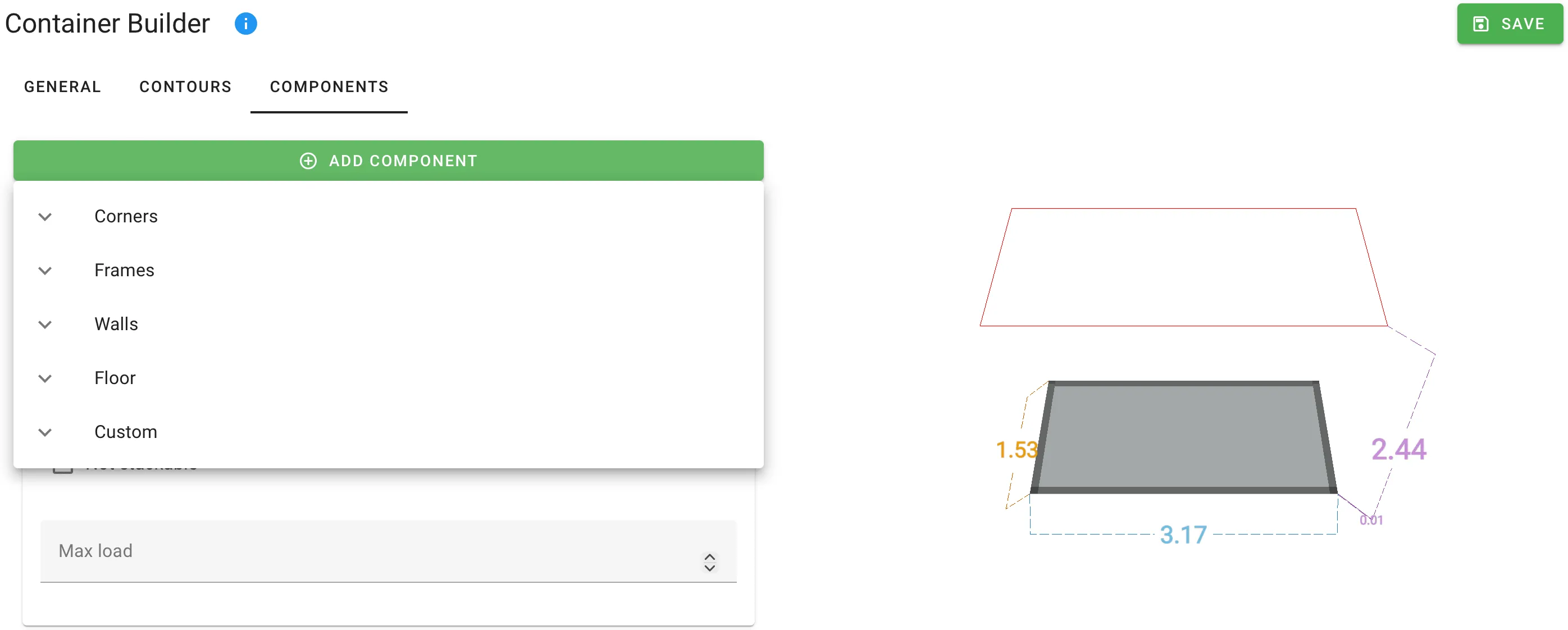
구성 요소 추가를 클릭하여 선택기를 엽니다. 프리셋은 카테고리별로 그룹화되어 있습니다:
| 카테고리 | 프리셋 |
|---|---|
| 코너 | 하단 후면 코너 · 하단 전면 코너 · 상단 후면 코너 · 상단 전면 코너 |
| 프레임 | 하단 끝 프레임 · 하단 측면 프레임 · 상단 끝 프레임 · 상단 측면 프레임 |
| 벽 | 가로 벽 · 세로 벽 |
| 바닥 | 바닥 |
| 사용자 정의 | 사용자 정의 부품 |
각 프리셋은 합리적인 치수와 앵커 측면을 미리 채웁니다. 가장 가까운 프리셋을 선택한 후 필드를 편집하세요.
구성 요소 필드
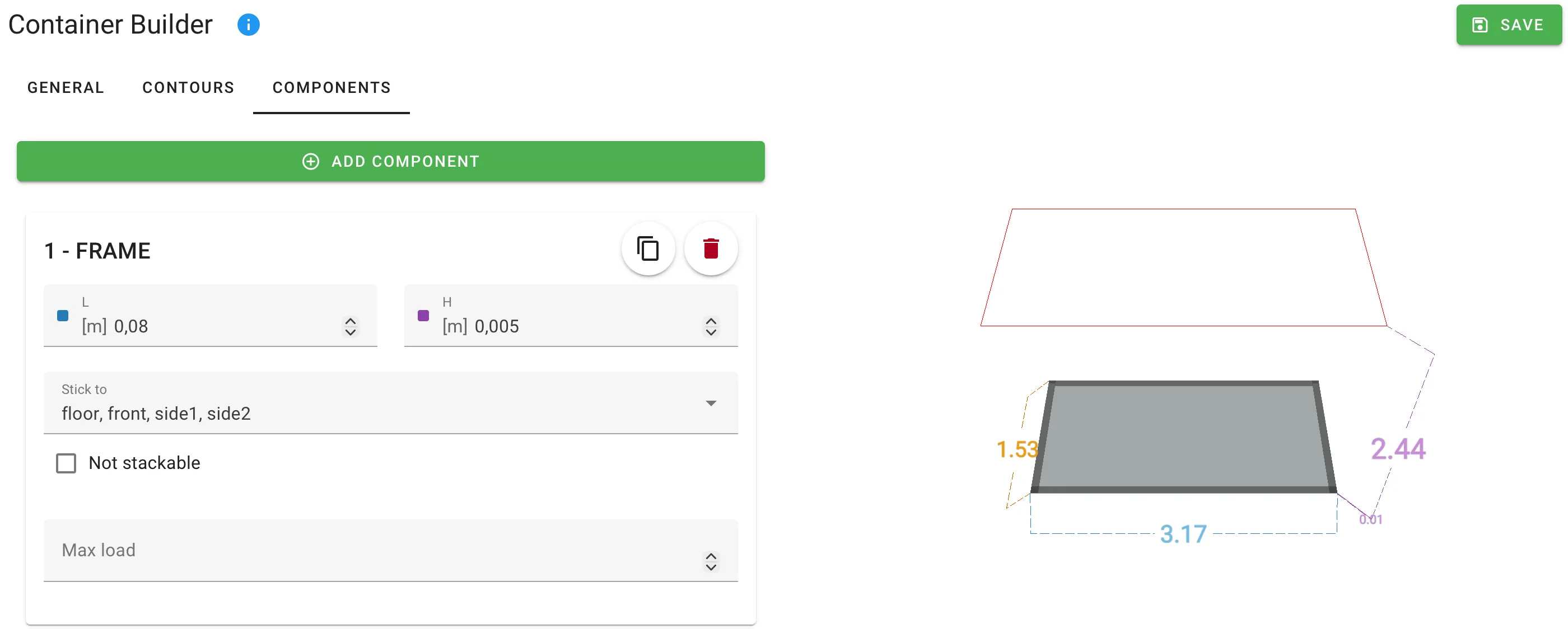
모든 구성 요소는 동일한 여섯 필드 레이아웃을 사용합니다. 각 카드의 제목은 위치 번호와 구성 요소의 원시 유형을 대문자로 표시합니다 (1 - WALL, 2 - CORNER, 3 - FLOOR).
| 필드 | 의미 | 단위 |
|---|---|---|
| L, W, H | 컨테이너의 길이, 너비 및 높이를 따라 부품의 치수. 선택에 따라 불필요해질 때 개별 치수가 숨겨집니다 — 아래를 참조하세요. | 길이 |
| Stick to | 부품이 앵커링된 컨테이너의 측면. 전면, 후면, 측면 1, 측면 2, 바닥, 지붕에 대해 다중 선택. | — |
| X, Y, Z | 컨테이너 내부의 부품 위치, 전면-왼쪽-바닥 코너에서 측정. 해당 Stick to 측면이 설정되면 개별 축이 숨겨집니다. | 길이 |
| 쌓을 수 없음 | 켜져 있으면 이 부품 위에 화물을 쌓을 수 없습니다. 부품이 지붕에 앵커링되면 완전히 숨겨집니다. | 부울 |
| 최대 적재 | 부품의 상단 표면이 지탱할 수 있는 최대 무게. 쌓을 수 없음이 꺼져 있을 때만 표시됩니다. | 무게 |
Stick to 작동 방식
부품을 반대쪽에 앵커링하면 그 사이에 걸쳐지고 더 이상 적용되지 않는 치수가 숨겨집니다:
- 전면 + 후면에 Stick to → 부품이 전체 컨테이너 길이에 걸쳐 있으며, L 입력이 사라집니다.
- 측면 1 + 측면 2에 Stick to → 부품이 전체 너비에 걸쳐 있으며, W 입력이 사라집니다.
- 바닥 + 지붕에 Stick to → 부품이 전체 높이에 걸쳐 있으며, H 입력이 사라집니다.
같은 논리가 해당 X / Y / Z 위치 입력을 숨깁니다, 왜냐하면 걸쳐진 부품은 그 축에서 자유로운 위치가 없기 때문입니다.
일반적인 형태
중이층 바닥
바닥 프리셋을 추가하고, Z 위치를 중이층 높이로 설정하고, 측면 1 + 측면 2에 Stick to하여 바닥이 전체 너비에 걸쳐지도록 합니다. 쌓을 수 없음은 꺼두고, 중이층이 운반할 수 있는 것을 설명하기 위해 최대 적재를 설정합니다.
섹션별 무게 제한
트레일러의 각 섹션에 자체 무게 제한을 부여하려면 - 예를 들어 전면, 중간 및 후면 - 각 섹션에 하나의 바닥을 추가합니다. 각각을 바닥 + 측면 1 + 측면 2에 Stick to하여 전체 너비에 걸쳐 컨테이너 바닥에 놓이도록 하고, 작은 H를 부여하고, X 및 L을 설정하여 바닥이 길이의 연속적인 구간을 덮도록 합니다. 그런 다음 각각에 다른 최대 적재를 설정합니다. 최대 적재는 그 바닥에 놓인 모든 화물의 총 무게를 제한하며, 계획자는 절대 이를 초과하지 않으므로 각 섹션이 개별적으로 제한됩니다.
코너 포스트
코너 프리셋 중 하나를 사용하세요 — 올바른 Stick to 조합을 미리 선택하고 (예: 하단 + 전면 + 측면 1) 작은 발자국으로 시작합니다. 실제 포스트 치수에 맞게 W, H 및 L을 조정하세요.
내부 파티션 벽
가로 벽 또는 세로 벽 프리셋을 추가합니다. 분할 지점에 X (또는 Y) 위치를 설정합니다. 벽이 화물을 지탱하도록 설계되지 않은 한 쌓을 수 없음은 켜두세요.
관련 항목
- 전면 및 후면 데크 — 트레일러 끝에 있는 높인 플랫폼 전용.
- 윤곽 — 컨테이너 외피의 테이퍼드 코너용.
- 사용자 정의 컨테이너 — 처음부터 컨테이너를 만드는 종합 가이드.