Cargo-Planner Docs
集装箱组件
在集装箱编辑器的组件选项卡中,建模集装箱内部的几何结构:角柱、结构框架、内部墙壁、中间楼层,以及占用空间或提供装载表面的任意块。装载计划将每个组件视为一个实心形状,求解器必须在其周围放置货物。
从主导航中的设备打开一个集装箱,然后选择组件。编辑库设备需要设备编辑权限。
添加组件
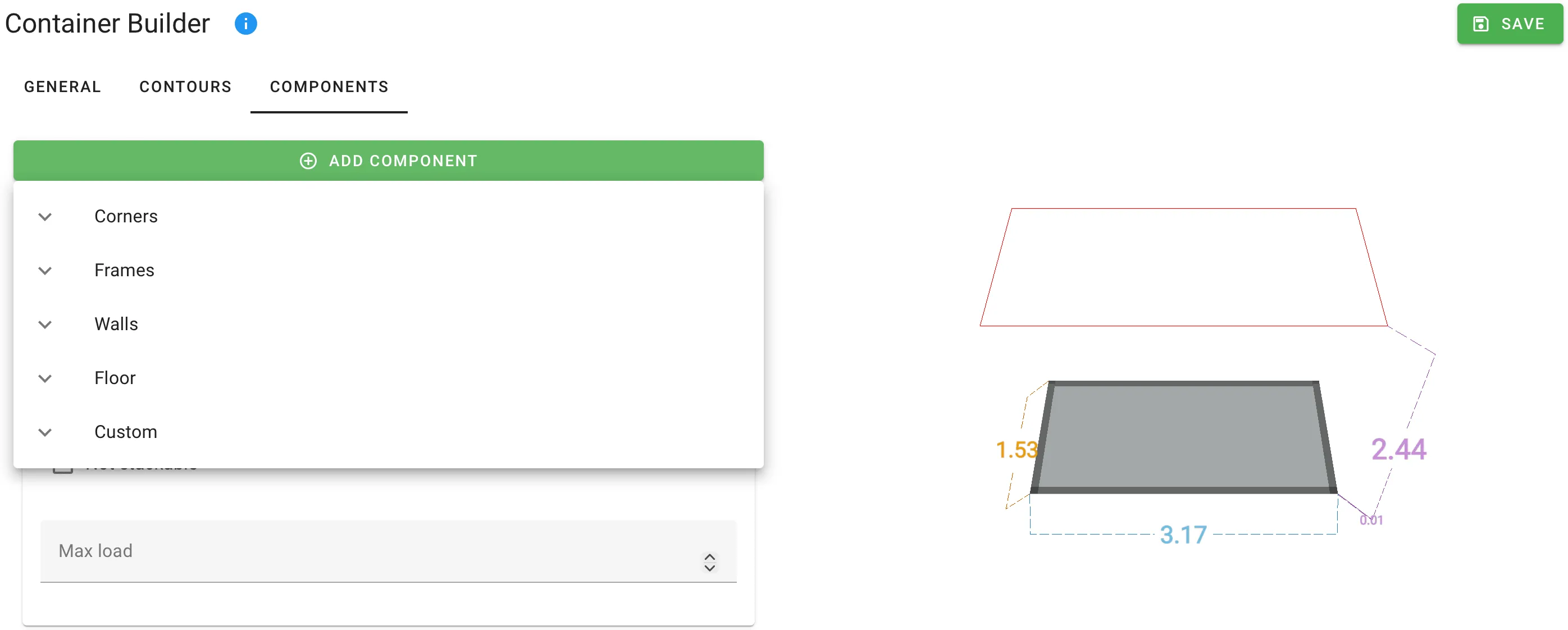
点击添加组件以打开选择器。预设按类别分组:
| 类别 | 预设 |
|---|---|
| 角落 | 底部后角 · 底部前角 · 顶部后角 · 顶部前角 |
| 框架 | 底部端框架 · 底部侧框架 · 顶部端框架 · 顶部侧框架 |
| 墙壁 | 横向墙 · 纵向墙 |
| 地板 | 地板 |
| 自定义 | 自定义部件 |
每个预设预填充合理的尺寸和锚定侧。选择最接近的预设,然后编辑其字段。
组件字段
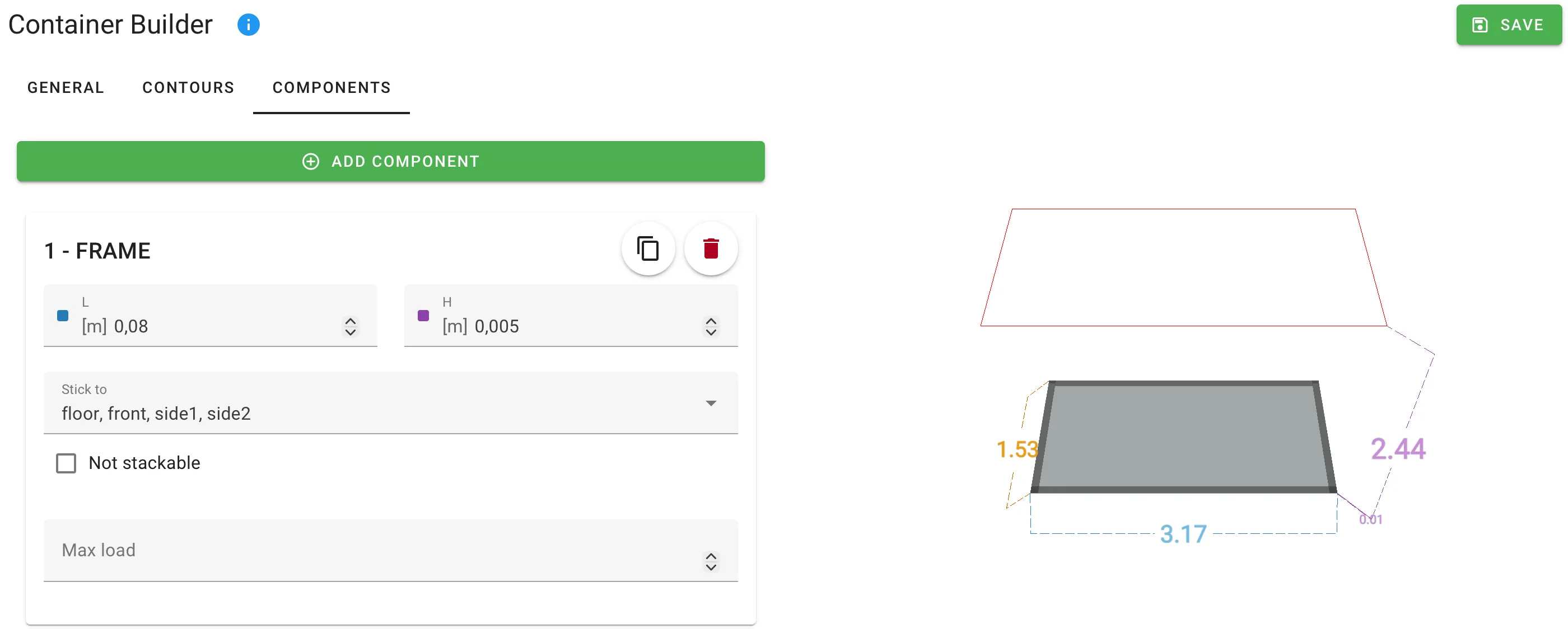
每个组件使用相同的六字段布局。每张卡片的标题显示位置编号和组件的原始类型,以大写形式显示(1 - WALL,2 - CORNER,3 - FLOOR)。
| 字段 | 含义 | 单位 |
|---|---|---|
| L, W, H | 部件沿集装箱长度、宽度和高度的尺寸。当“粘附到”选择使其冗余时,单个尺寸将被隐藏——见下文。 | 长度 |
| 粘附到 | 部件锚定到集装箱的哪些侧面。多选:前、后、侧1、侧2、地板、屋顶。 | — |
| X, Y, Z | 部件在集装箱内的位置,从前左地板角测量。当相应的“粘附到”侧面设置时,单个轴被隐藏。 | 长度 |
| 不可堆叠 | 开启时,货物不能堆叠在此部件上。当部件锚定到屋顶时,完全隐藏。 | 布尔值 |
| 最大负载 | 部件顶部表面可承受的最大重量。仅在“不可堆叠”关闭时显示。 | 重量 |
粘附到的工作原理
将部件锚定到相对侧面会在它们之间拉伸,并隐藏不再适用的尺寸:
- 粘附到前 + 后 → 部件跨越整个集装箱长度;L输入消失。
- 粘附到侧1 + 侧2 → 部件跨越整个宽度;W输入消失。
- 粘附到地板 + 屋顶 → 部件跨越整个高度;H输入消失。
相同的逻辑隐藏相应的X / Y / Z位置输入,因为跨越的部件在该轴上没有自由位置。
常见形状
中间楼层
添加一个地板预设,将Z位置设置为中间楼层高度,并粘附到侧1 + 侧2,使地板跨越整个宽度。保持“不可堆叠”关闭,并设置最大负载以描述中间楼层可以承载的重量。
按部分的重量限制
要为拖车的每个部分设置自己的重量限制——例如前部、中部和后部——为每个部分添加一个地板。将每个地板粘附到地板 + 侧1 + 侧2,使其位于集装箱地板上,跨越整个宽度,给它一个小的H,并设置X和L,使地板覆盖长度的连续部分。然后在每个地板上设置不同的最大负载。最大负载限制所有货物在该地板上休息的总重量,计划者永远不会超过它,因此每个部分分别受到限制。
角柱
使用一个角落预设——它们预先选择了正确的粘附到组合(例如:底部 + 前 + 侧1),并以小的占地面积开始。调整W、H和L以匹配实际的柱尺寸。
内部分隔墙
添加一个横向墙或纵向墙预设。将X(或Y)位置设置为分割点。除非墙壁设计用于承载货物,否则保持“不可堆叠”开启。