Cargo-Planner Docs
Componentes del contenedor
Utilice la pestaña Componentes en el editor de contenedores para modelar la geometría que se encuentra dentro de un contenedor: postes de esquina, marcos estructurales, paredes internas, pisos entreplantas y bloques arbitrarios que ocupan espacio o proporcionan una superficie de carga. El plan de carga trata cada componente como una forma sólida alrededor de la cual el solucionador debe colocar la carga.
Abra un contenedor desde Equipo en la navegación principal, luego seleccione Componentes. La edición de equipos de la biblioteca requiere el permiso de Editor de Equipos.
Añadir un componente
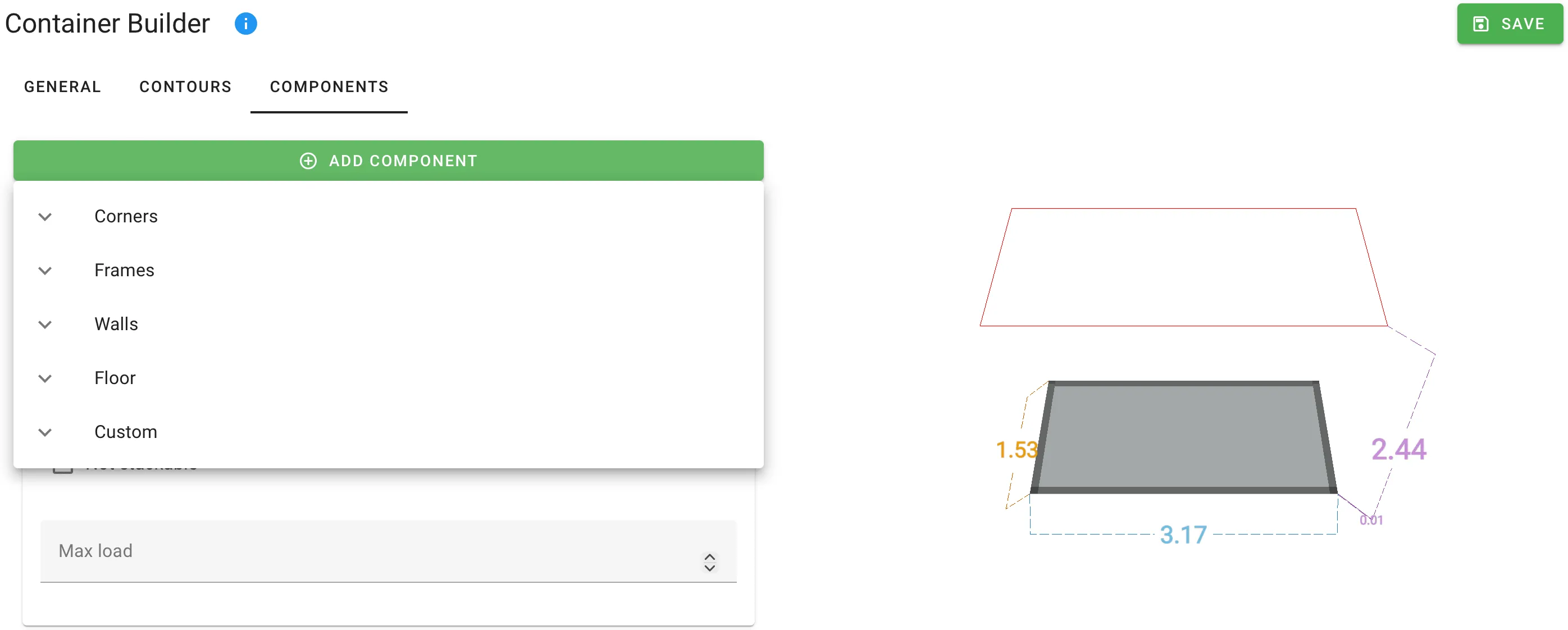
Haga clic en Añadir Componente para abrir el selector. Los preajustes están agrupados por categoría:
| Categoría | Preajustes |
|---|---|
| Esquinas | Esquinas traseras inferiores · Esquinas delanteras inferiores · Esquinas traseras superiores · Esquinas delanteras superiores |
| Marcos | Marcos de extremo inferior · Marcos laterales inferiores · Marcos de extremo superior · Marcos laterales superiores |
| Paredes | Pared transversal · Pared longitudinal |
| Piso | Piso |
| Personalizado | Parte personalizada |
Cada preajuste pre-rellena dimensiones sensatas y lados de anclaje. Elija el preajuste más cercano, luego edite sus campos.
Campos del componente
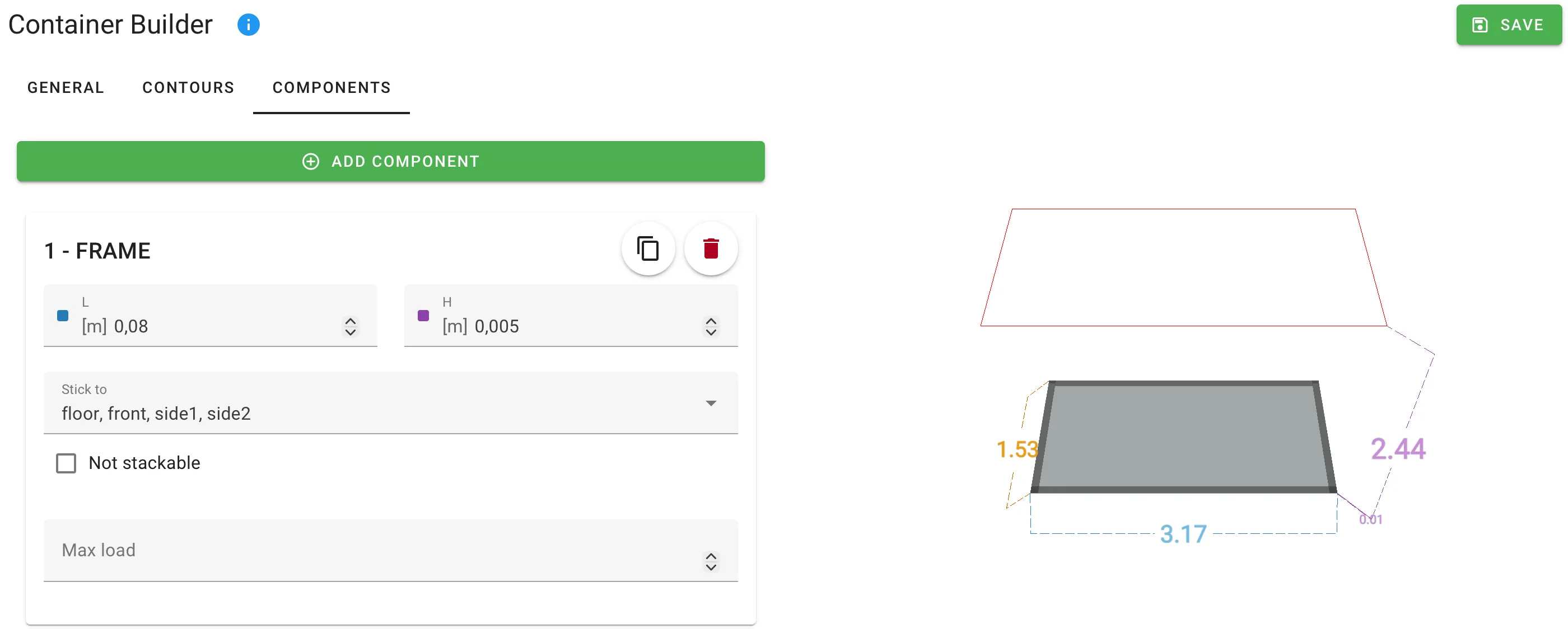
Cada componente utiliza el mismo diseño de seis campos. El título de cada tarjeta muestra el número de posición y el tipo bruto del componente en mayúsculas (1 - WALL, 2 - CORNER, 3 - FLOOR).
| Campo | Significado | Unidad |
|---|---|---|
| L, W, H | Dimensiones de la parte a lo largo de la longitud, ancho y altura del contenedor. Las dimensiones individuales se ocultan cuando la selección de Anclar a las hace redundantes — ver abajo. | Longitud |
| Anclar a | A qué lados del contenedor está anclada la parte. Selección múltiple sobre Frente, Trasero, Lado 1, Lado 2, Piso, Techo. | — |
| X, Y, Z | Posición de la parte dentro del contenedor, medida desde la esquina delantera-izquierda-del-piso. Los ejes individuales se ocultan cuando se establecen los lados correspondientes de Anclar a. | Longitud |
| No apilable | Cuando está activado, no se puede apilar carga encima de esta parte. Se oculta completamente cuando la parte está anclada al Techo. | Booleano |
| Carga máxima | Peso máximo que la parte puede soportar en su superficie superior. Solo se muestra cuando No apilable está desactivado. | Peso |
Cómo funciona Anclar a
Anclar una parte a lados opuestos la estira entre ellos y oculta la dimensión que ya no aplica:
- Anclar a Frente + Trasero → la parte abarca toda la longitud del contenedor; la entrada L desaparece.
- Anclar a Lado 1 + Lado 2 → la parte abarca todo el ancho; la entrada W desaparece.
- Anclar a Piso + Techo → la parte abarca toda la altura; la entrada H desaparece.
La misma lógica oculta la entrada de posición X / Y / Z correspondiente, porque una parte que abarca no tiene posición libre en ese eje.
Formas comunes
Piso entreplanta
Añada un preajuste de Piso, establezca la posición Z a la altura de la entreplanta, y Anclar a Lado 1 + Lado 2 para que el piso abarque todo el ancho. Deje No apilable desactivado y establezca Carga máxima para describir lo que la entreplanta puede soportar.
Límites de peso por sección
Para dar a cada sección de un remolque su propio límite de peso - por ejemplo, el frente, medio y trasero - añada un Piso por sección. Ancle cada uno a Piso + Lado 1 + Lado 2 para que se encuentre en el piso del contenedor a lo largo de todo el ancho, dele un pequeño H, y establezca X y L para que los pisos cubran tramos consecutivos de la longitud. Luego establezca una Carga máxima diferente en cada uno. La carga máxima limita el peso total de toda la carga que descansa en ese piso, y el planificador nunca lo excede, por lo que cada sección está limitada por separado.
Postes de esquina
Utilice uno de los preajustes de Esquinas — seleccionan previamente la combinación correcta de Anclar a (por ejemplo, Inferior + Frente + Lado 1) y comienzan con una pequeña huella. Ajuste W, H y L a las dimensiones reales del poste.
Pared de partición interna
Añada un preajuste de Pared transversal o Pared longitudinal. Establezca la posición X (o Y) al punto de división. Deje No apilable activado a menos que la pared esté diseñada para soportar carga.
Relacionado
- Cubiertas delantera y trasera — solo para plataformas elevadas en los extremos del remolque.
- Contornos — para esquinas cónicas del contorno del contenedor.
- Contenedores personalizados — la guía paso a paso para construir un contenedor desde cero.