Cargo-Planner Docs
Componentes do contêiner
Use a aba Componentes no editor de contêiner para modelar a geometria que vive dentro de um contêiner: postes de canto, estruturas estruturais, paredes internas, pisos intermediários e blocos arbitrários que ocupam espaço ou fornecem uma superfície de carga. O plano de carga trata cada componente como uma forma sólida que o solucionador deve posicionar a carga ao redor.
Abra um contêiner em Equipamento na navegação principal, depois selecione Componentes. Editar equipamentos da biblioteca requer a permissão do Editor de Equipamentos.
Adicionando um componente
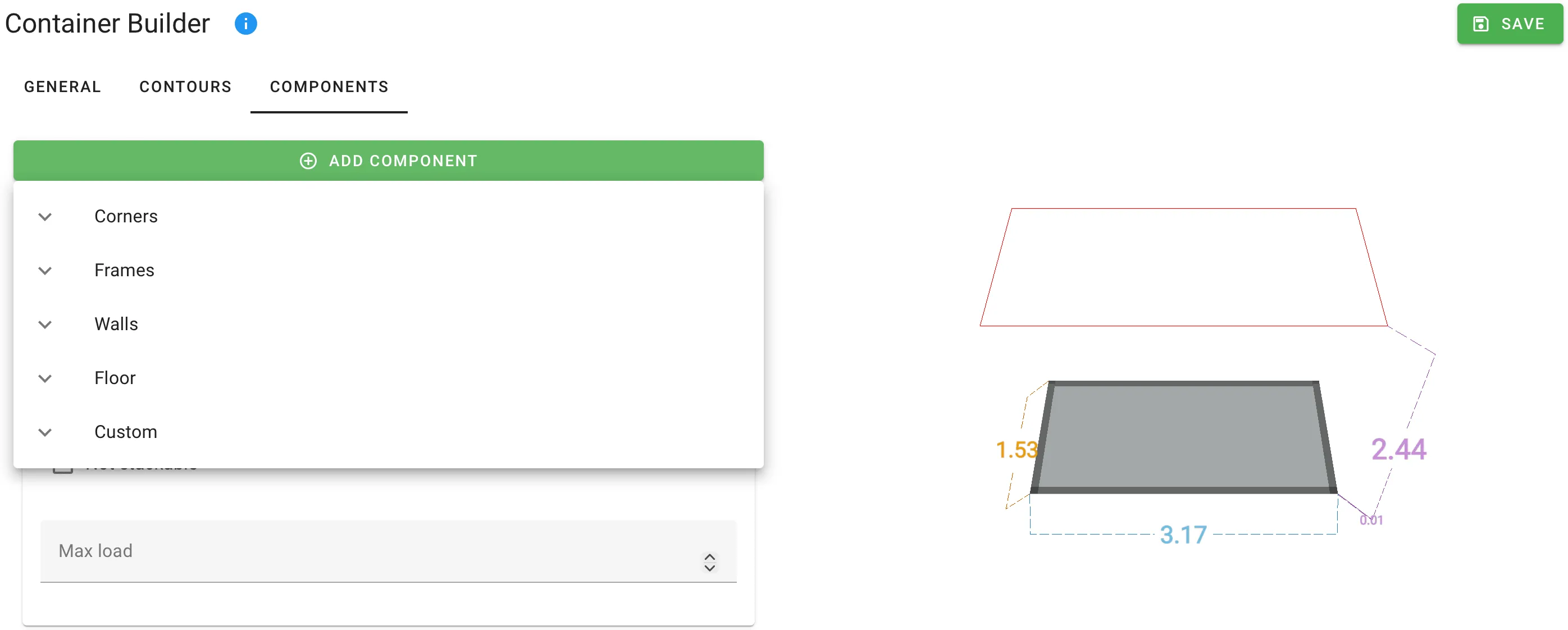
Clique em Adicionar Componente para abrir o seletor. Os predefinidos são agrupados por categoria:
| Categoria | Predefinidos |
|---|---|
| Cantos | Cantos traseiros inferiores · Cantos frontais inferiores · Cantos traseiros superiores · Cantos frontais superiores |
| Estruturas | Estruturas de extremidade inferior · Estruturas laterais inferiores · Estruturas de extremidade superior · Estruturas laterais superiores |
| Paredes | Parede transversal · Parede longitudinal |
| Piso | Piso |
| Personalizado | Peça personalizada |
Cada predefinido pré-preenche dimensões sensatas e lados de ancoragem. Escolha o predefinido mais próximo e edite seus campos.
Campos do componente
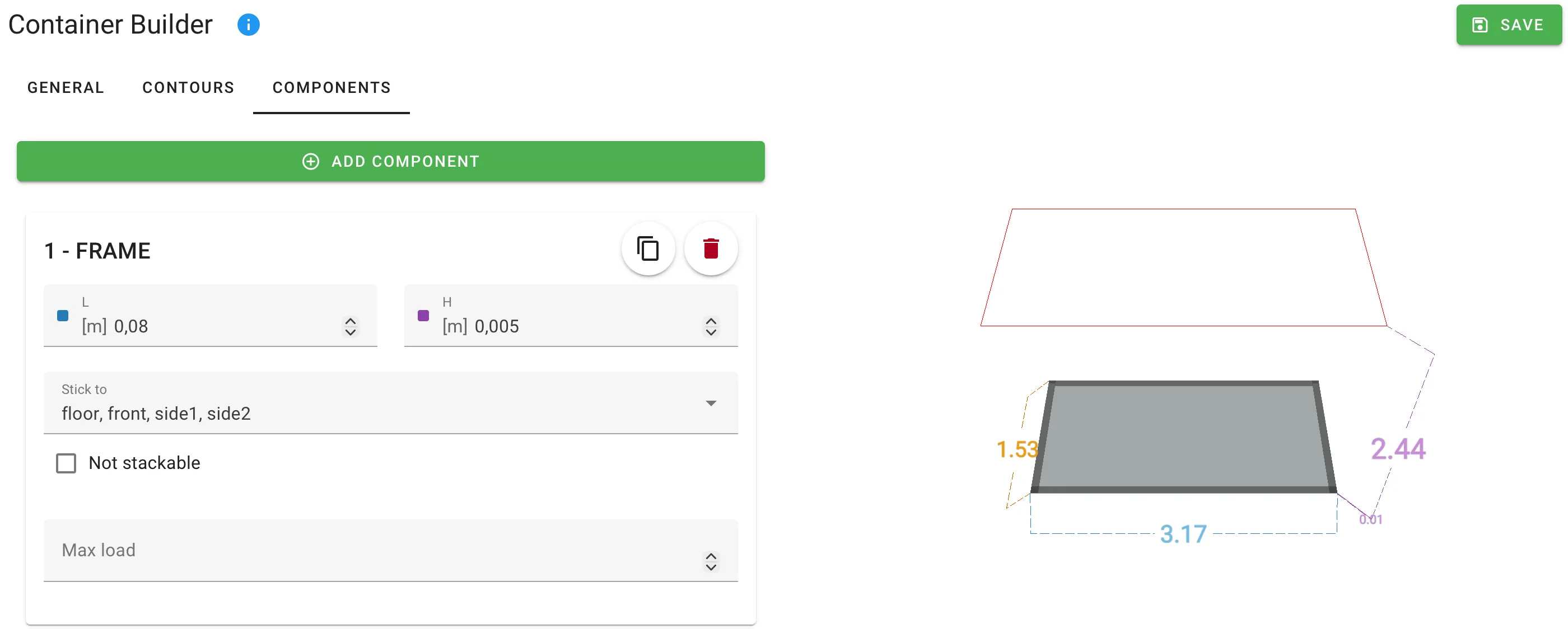
Cada componente usa o mesmo layout de seis campos. O título de cada cartão mostra o número de posição e o tipo bruto do componente em letras maiúsculas (1 - PAREDE, 2 - CANTO, 3 - PISO).
| Campo | Significado | Unidade |
|---|---|---|
| L, W, H | Dimensões da peça ao longo do comprimento, largura e altura do contêiner. Dimensões individuais são ocultadas quando a opção Fixar em torna-as redundantes — veja abaixo. | Comprimento |
| Fixar em | A quais lados do contêiner a peça está ancorada. Multi-seleção entre Frente, Traseira, Lado 1, Lado 2, Piso, Teto. | — |
| X, Y, Z | Posição da peça dentro do contêiner, medida a partir do canto inferior esquerdo frontal. Eixos individuais são ocultados quando os lados correspondentes de Fixar em são definidos. | Comprimento |
| Não empilhável | Quando ativado, a carga não pode ser empilhada sobre esta peça. Totalmente oculto quando a peça está ancorada ao Teto. | Booleano |
| Carga máxima | Peso máximo que a peça pode suportar em sua superfície superior. Apenas mostrado quando Não empilhável está desativado. | Peso |
Como funciona o Fixar em
Ancorar uma peça em lados opostos estica-a entre eles e oculta a dimensão que não se aplica mais:
- Fixar em Frente + Traseira → a peça abrange todo o comprimento do contêiner; a entrada L desaparece.
- Fixar em Lado 1 + Lado 2 → a peça abrange toda a largura; a entrada W desaparece.
- Fixar em Piso + Teto → a peça abrange toda a altura; a entrada H desaparece.
A mesma lógica oculta a entrada de posição X / Y / Z correspondente, porque uma peça abrangente não tem posição livre nesse eixo.
Formas comuns
Piso intermediário
Adicione um predefinido de Piso, defina a posição Z para a altura do piso intermediário e Fixar em Lado 1 + Lado 2 para que o piso abranja toda a largura. Deixe Não empilhável desativado e defina a Carga máxima para descrever o que o piso intermediário pode suportar.
Limites de peso por seção
Para dar a cada seção de um trailer seu próprio limite de peso - por exemplo, a frente, o meio e a traseira - adicione um Piso por seção. Fixe cada um em Piso + Lado 1 + Lado 2 para que fique no piso do contêiner em toda a largura, dê-lhe um pequeno H e defina X e L para que os pisos cubram trechos consecutivos do comprimento. Em seguida, defina uma Carga máxima diferente em cada um. A carga máxima limita o peso total de toda a carga descansando naquele piso, e o planejador nunca a excede, então cada seção é limitada separadamente.
Postes de canto
Use um dos predefinidos de Cantos — eles pré-selecionam a combinação correta de Fixar em (por exemplo, Inferior + Frente + Lado 1) e começam com uma pequena pegada. Ajuste W, H e L para as dimensões reais do poste.
Parede divisória interna
Adicione um predefinido de Parede transversal ou Parede longitudinal. Defina a posição X (ou Y) para o ponto de divisão. Deixe Não empilhável ativado, a menos que a parede seja projetada para suportar carga.
Relacionados
- Plataformas dianteiras e traseiras — apenas para plataformas elevadas nas extremidades do trailer.
- Contornos — para cantos afilados do envelope do contêiner.
- Contêineres personalizados — o passo a passo completo para construir um contêiner do zero.