Cargo-Planner Docs
コンテナコンポーネント
コンテナエディタのコンポーネントタブを使用して、コンテナ内部に存在するジオメトリをモデル化します: コーナーポスト、構造フレーム、内部壁、中二階の床、および空間を占有したり、積載面を提供する任意のブロック。積載計画は、各コンポーネントをソルバーが貨物を周囲に配置しなければならない固体形状として扱います。
メインナビゲーションの機器からコンテナを開き、コンポーネントを選択します。ライブラリ機器の編集には、機器エディタの権限が必要です。
コンポーネントの追加
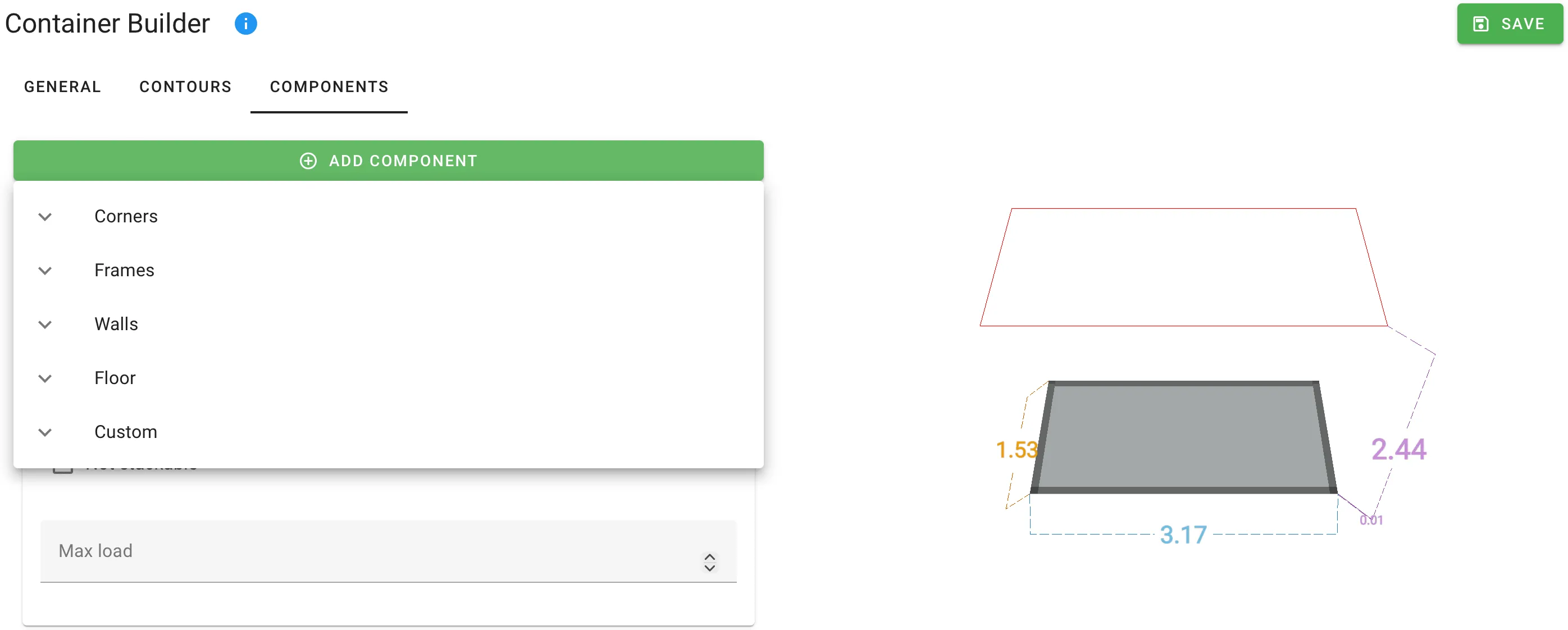
コンポーネントの追加をクリックしてピッカーを開きます。プリセットはカテゴリごとにグループ化されています:
| カテゴリ | プリセット |
|---|---|
| コーナー | 底部後部コーナー · 底部前部コーナー · 上部後部コーナー · 上部前部コーナー |
| フレーム | 底部端フレーム · 底部側面フレーム · 上部端フレーム · 上部側面フレーム |
| 壁 | 横壁 · 縦壁 |
| 床 | 床 |
| カスタム | カスタムパーツ |
各プリセットは、適切な寸法とアンカーサイドを事前に入力します。最も近いプリセットを選択し、そのフィールドを編集します。
コンポーネントフィールド
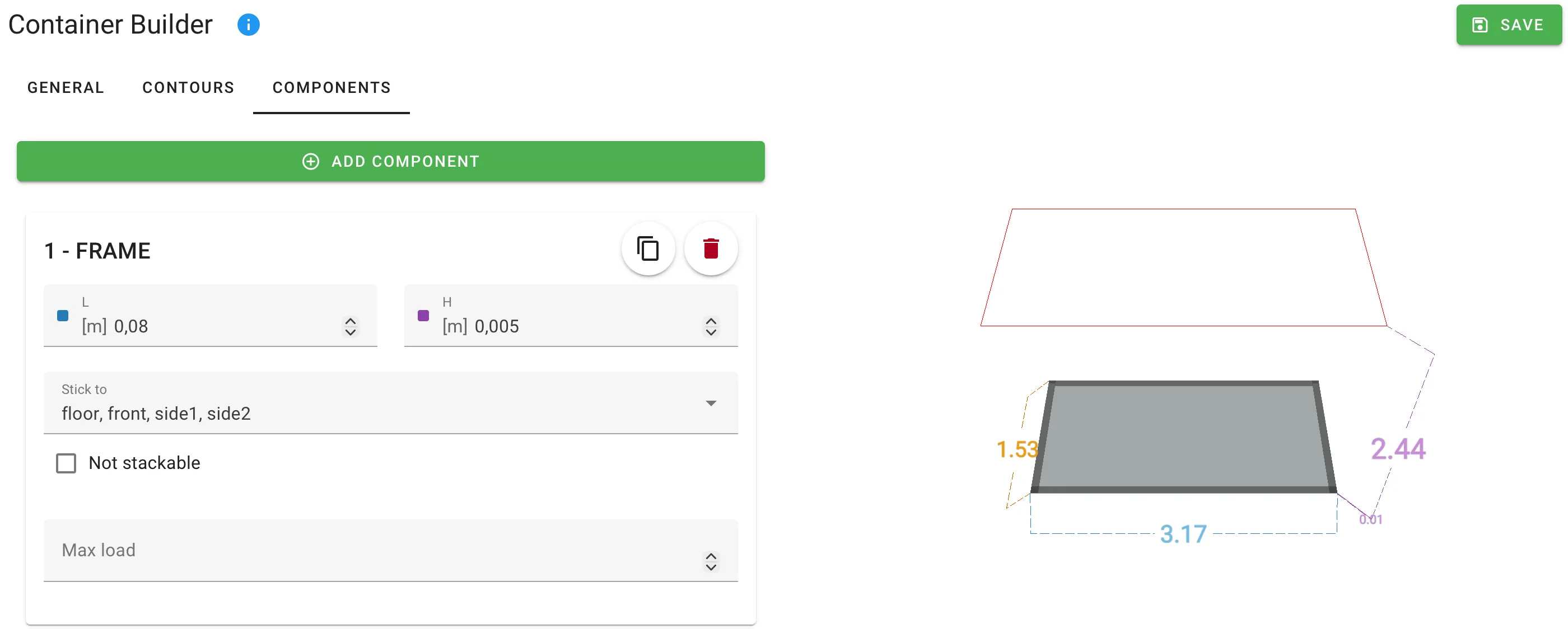
すべてのコンポーネントは同じ6フィールドレイアウトを使用します。各カードのタイトルには、位置番号とコンポーネントの生のタイプが大文字で表示されます(1 - WALL、2 - CORNER、3 - FLOOR)。
| フィールド | 意味 | 単位 |
|---|---|---|
| L, W, H | コンテナの長さ、幅、高さに沿った部品の寸法。Stick toの選択がそれらを冗長にする場合、個々の寸法は非表示になります — 下記参照。 | 長さ |
| Stick to | 部品がアンカーされているコンテナの側面。フロント、リア、サイド1、サイド2、床、屋根を複数選択できます。 | — |
| X, Y, Z | コンテナ内の部品の位置を、前左床の角から測定。対応するStick toの側面が設定されている場合、個々の軸は非表示になります。 | 長さ |
| スタック不可 | オンの場合、この部品の上に貨物を積むことはできません。部品が屋根にアンカーされている場合は完全に非表示になります。 | ブール値 |
| 最大荷重 | 部品がその上面でサポートできる最大重量。スタック不可がオフの場合にのみ表示されます。 | 重量 |
Stick toの動作
部品を反対側にアンカーすると、それらの間に伸び、それ以上適用されない寸法が非表示になります:
- Stick to フロント + リア → 部品はコンテナ全長をカバーします; L入力が消えます。
- Stick to サイド1 + サイド2 → 部品は全幅をカバーします; W入力が消えます。
- Stick to 床 + 屋根 → 部品は全高をカバーします; H入力が消えます。
同じロジックで、対応するX / Y / Z位置入力が非表示になります。なぜなら、スパンする部品にはその軸に自由な位置がないからです。
共通形状
中二階の床
床プリセットを追加し、Z位置を中二階の高さに設定し、Stick to サイド1 + サイド2にして床が全幅をカバーするようにします。スタック不可をオフにして、中二階が運べるものを説明するために最大荷重を設定します。
セクションごとの重量制限
トレーラーの各セクションに独自の重量制限を設定するには - 例えば前部、中部、後部 - 各セクションに1つの床を追加します。各セクションを床 + サイド1 + サイド2にアンカーして、全幅にわたってコンテナの床に置き、小さなHを与え、XとLを設定して、床が長さの連続した部分をカバーするようにします。それから、各セクションに異なる最大荷重を設定します。最大荷重はその床に載っているすべての貨物の総重量を制限し、プランナーはそれを超えることはありませんので、各セクションは個別に制限されます。
コーナーポスト
コーナープリセットの1つを使用します — それらは正しいStick toの組み合わせ(例: 底部 + 前部 + サイド1)を事前に選択し、小さなフットプリントで開始します。W、H、Lを実際のポスト寸法に調整します。
内部仕切り壁
横壁または縦壁プリセットを追加します。分割点にX(またはY)位置を設定します。壁が貨物を保持するように設計されていない限り、スタック不可をオンのままにします。