Cargo-Planner Docs
Konteyner bileşenleri
Konteynerin içinde yaşayan geometrileri modellemek için konteyner düzenleyicisindeki Bileşenler sekmesini kullanın: köşe direkleri, yapısal çerçeveler, iç duvarlar, asma katlar ve alan kaplayan veya yükleme yüzeyi sağlayan keyfi bloklar. Yük planı, her bileşeni, çözümleyicinin etrafına kargo yerleştirmesi gereken katı bir şekil olarak ele alır.
Ana navigasyondan Ekipman’dan bir konteyner açın, ardından Bileşenler’i seçin. Kütüphane ekipmanını düzenlemek Ekipman Düzenleyici izni gerektirir.
Bileşen ekleme
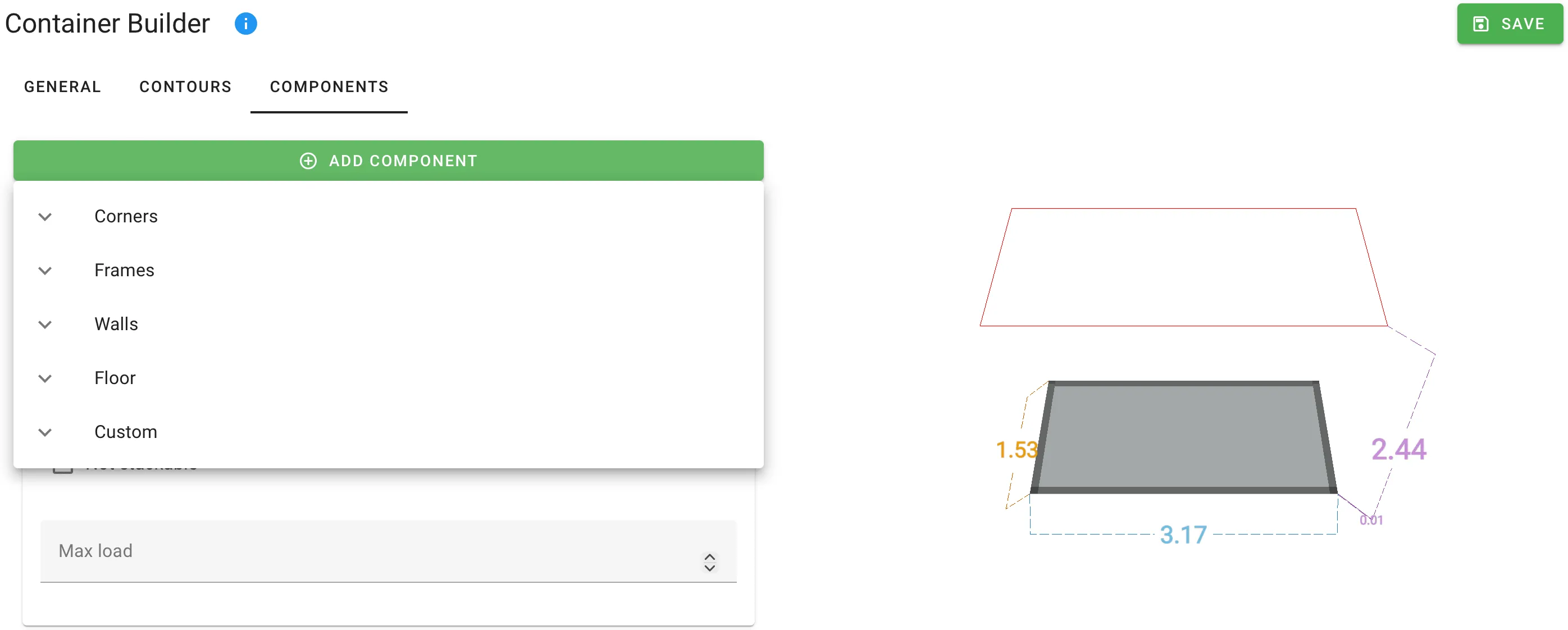
Seçici açmak için Bileşen Ekle’ye tıklayın. Ön ayarlar kategoriye göre gruplandırılmıştır:
| Kategori | Ön Ayarlar |
|---|---|
| Köşeler | Alt arka köşeler · Alt ön köşeler · Üst arka köşeler · Üst ön köşeler |
| Çerçeveler | Alt uç çerçeveler · Alt yan çerçeveler · Üst uç çerçeveler · Üst yan çerçeveler |
| Duvarlar | Enine duvar · Boyuna duvar |
| Zemin | Zemin |
| Özel | Özel parça |
Her ön ayar, mantıklı boyutları ve sabitleme taraflarını önceden doldurur. En yakın ön ayarı seçin, ardından alanlarını düzenleyin.
Bileşen alanları
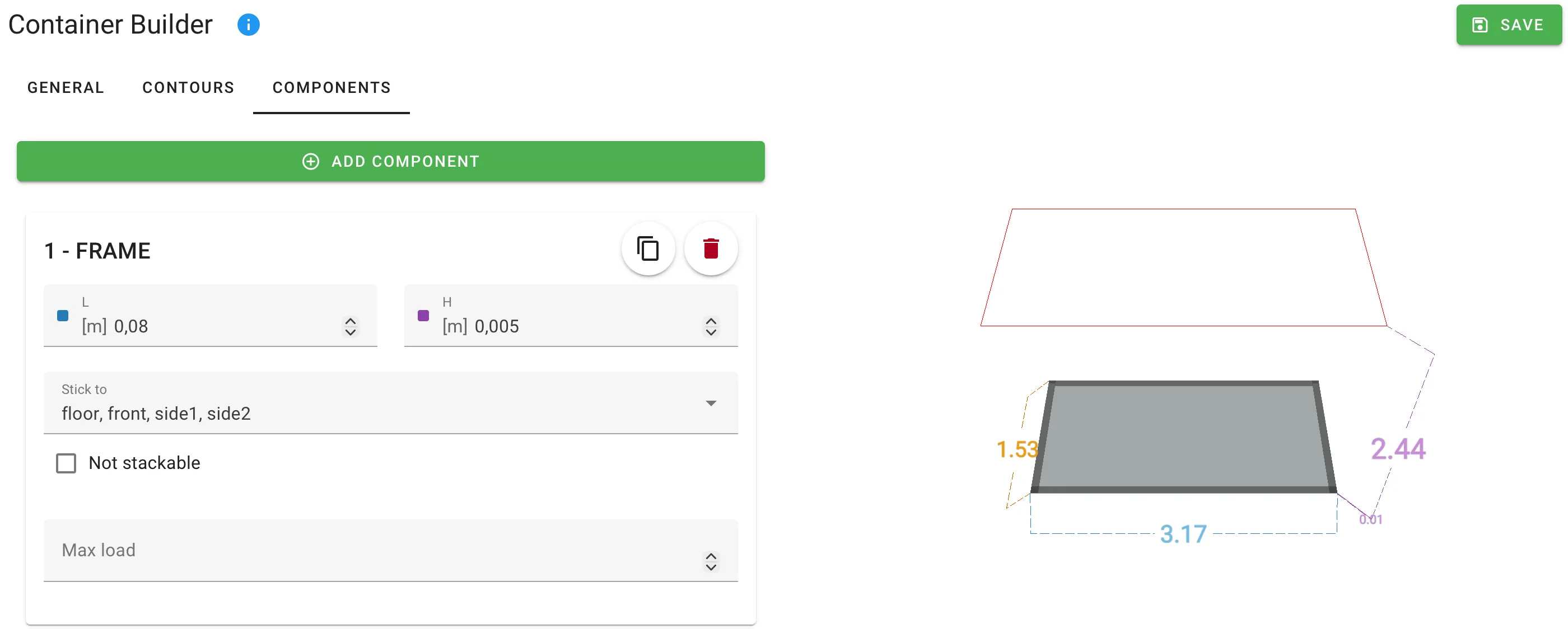
Her bileşen aynı altı alan düzenini kullanır. Her kartın başlığı, pozisyon numarasını ve bileşenin ham türünü büyük harfle gösterir (1 - WALL, 2 - CORNER, 3 - FLOOR).
| Alan | Anlamı | Birim |
|---|---|---|
| L, W, H | Konteynerin uzunluğu, genişliği ve yüksekliği boyunca parçanın boyutları. Bireysel boyutlar, Stick to seçimi onları gereksiz hale getirdiğinde gizlenir — aşağıya bakın. | Uzunluk |
| Stick to | Parçanın sabitlendiği konteynerin hangi tarafları. Ön, Arka, Yan 1, Yan 2, Zemin, Çatı üzerinde çoklu seçim. | — |
| X, Y, Z | Parçanın konteyner içindeki konumu, ön-sol-zemin köşesinden ölçülür. Karşılık gelen Stick to tarafları ayarlandığında bireysel eksenler gizlenir. | Uzunluk |
| Üst üste konulamaz | Açık olduğunda, bu parçanın üstüne kargo konulamaz. Parça Çatıya sabitlendiğinde tamamen gizlenir. | Boolean |
| Maksimum yük | Parçanın üst yüzeyinde destekleyebileceği maksimum ağırlık. Üst üste konulamaz kapalı olduğunda gösterilir. | Ağırlık |
Stick to nasıl çalışır
Bir parçayı karşıt taraflara sabitlemek, onu aralarında gerer ve artık uygulanmayan boyutu gizler:
- Ön + Arka’ya Stick to → parça tam konteyner uzunluğunu kapsar; L girişi kaybolur.
- Yan 1 + Yan 2’ye Stick to → parça tam genişliği kapsar; W girişi kaybolur.
- Zemin + Çatı’ya Stick to → parça tam yüksekliği kapsar; H girişi kaybolur.
Aynı mantık, karşılık gelen X / Y / Z pozisyon girişini gizler, çünkü bir yayılma parçasının o eksende serbest bir konumu yoktur.
Yaygın şekiller
Asma kat
Bir Zemin ön ayarı ekleyin, Z konumunu asma kat yüksekliğine ayarlayın ve zemin tam genişliği kapsayacak şekilde Yan 1 + Yan 2’ye Stick to yapın. Üst üste konulamaz kapalı bırakın ve asma katın taşıyabileceğini tanımlamak için Maksimum yük ayarlayın.
Bölüm başına ağırlık sınırları
Bir treylerin her bölümüne kendi ağırlık sınırını vermek için - örneğin ön, orta ve arka - her bölüm için bir Zemin ekleyin. Her birini Zemin + Yan 1 + Yan 2’ye Stick to yaparak konteyner zemininde tam genişlikte yatmasını sağlayın, küçük bir H verin ve X ve L’yi ayarlayarak zeminlerin uzunluğun ardışık uzantılarını kaplamasını sağlayın. Ardından her birine farklı bir Maksimum yük ayarlayın. Maksimum yük, o zeminde duran tüm kargonun toplam ağırlığını sınırlar ve planlayıcı bunu asla aşmaz, bu nedenle her bölüm ayrı ayrı sınırlıdır.
Köşe direkleri
Köşeler ön ayarlarından birini kullanın — doğru Stick to kombinasyonunu (örneğin Alt + Ön + Yan 1) önceden seçer ve küçük bir ayak izi ile başlar. W, H ve L’yi gerçek direk boyutlarına göre ayarlayın.
İç bölme duvarı
Bir Enine duvar veya Boyuna duvar ön ayarı ekleyin. X (veya Y) konumunu bölme noktasına ayarlayın. Duvar kargo taşımak için tasarlanmadıkça Üst üste konulamaz açık bırakın.
İlgili
- Ön ve arka güverteler — yalnızca treylerin uçlarındaki yükseltilmiş platformlar için.
- Konturlar — konteyner zarfının daralan köşeleri için.
- Özel konteynerler — sıfırdan bir konteyner oluşturmak için uçtan uca kılavuz.