Cargo-Planner Docs
Containerkomponenter
Använd fliken Komponenter i containerredigeraren för att modellera geometrin som finns inuti en container: hörnstolpar, strukturella ramar, interna väggar, mellanvåningar och godtyckliga block som upptar utrymme eller tillhandahåller en lastyta. Lastplanen behandlar varje komponent som en solid form som lösaren måste placera last runt.
Öppna en container från Utrustning i huvudnavigeringen, välj sedan Komponenter. Redigering av biblioteksutrustning kräver Utrustningsredigeringsbehörighet.
Lägga till en komponent
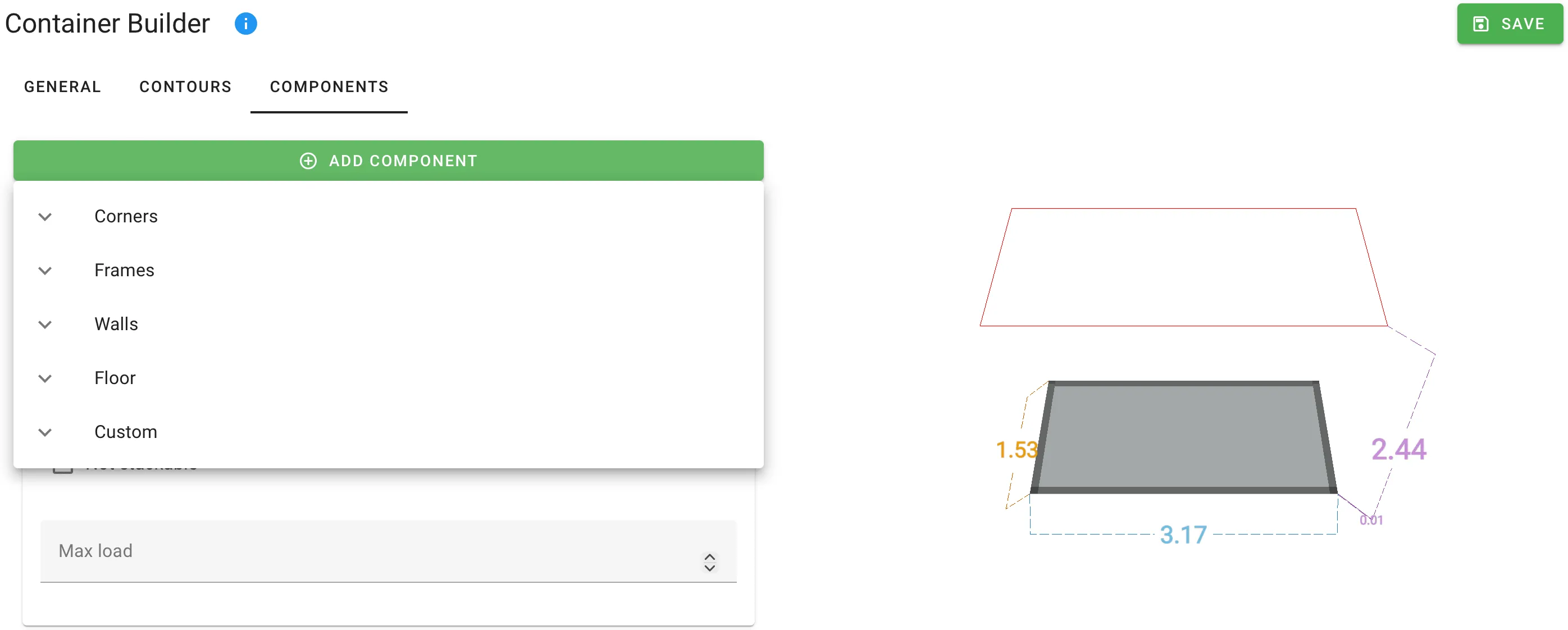
Klicka på Lägg till komponent för att öppna väljaren. Förinställningar är grupperade efter kategori:
| Kategori | Förinställningar |
|---|---|
| Hörn | Bakre nedre hörn · Främre nedre hörn · Bakre övre hörn · Främre övre hörn |
| Ramar | Nedre ändramar · Nedre sidramar · Övre ändramar · Övre sidramar |
| Väggar | Tvärgående vägg · Längsgående vägg |
| Golv | Golv |
| Anpassad | Anpassad del |
Varje förinställning förfyller rimliga dimensioner och ankarsidor. Välj den närmaste förinställningen och redigera sedan dess fält.
Komponentfält
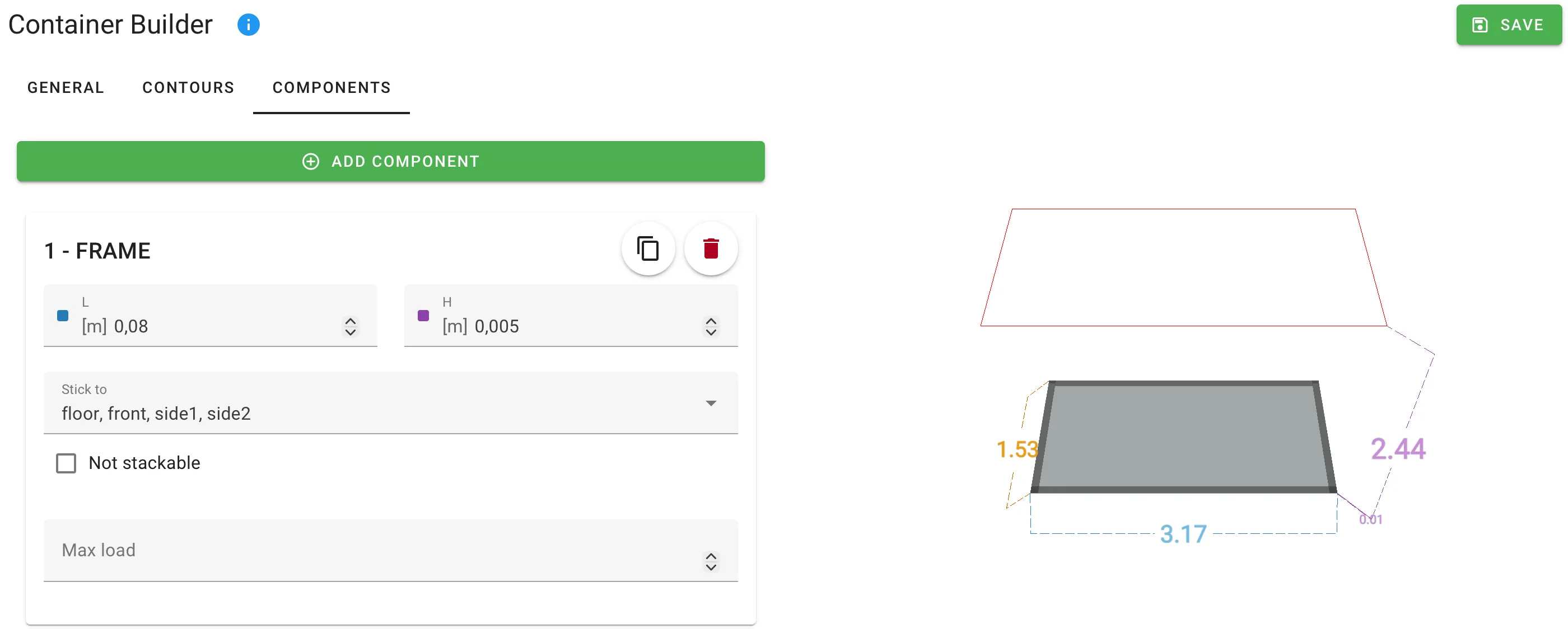
Varje komponent använder samma sexfältslayout. Titeln på varje kort visar positionsnumret och komponentens råtyp i versaler (1 - WALL, 2 - CORNER, 3 - FLOOR).
| Fält | Betydelse | Enhet |
|---|---|---|
| L, W, H | Dimensioner på delen längs containerens längd, bredd och höjd. Individuella dimensioner döljs när Stick to-valet gör dem överflödiga — se nedan. | Längd |
| Stick to | Vilka sidor av containern delen är förankrad till. Flera val över Front, Bak, Sida 1, Sida 2, Golv, Tak. | — |
| X, Y, Z | Position av delen inuti containern, mätt från det främre vänstra golvhörnet. Individuella axlar döljs när motsvarande Stick to-sidor är inställda. | Längd |
| Ej stapelbar | När på, kan last inte staplas ovanpå denna del. Döljs helt när delen är förankrad till Taket. | Boolean |
| Max last | Maximal vikt delen kan stödja på sin övre yta. Visas endast när Ej stapelbar är av. | Vikt |
Hur Stick to fungerar
Förankring av en del till motsatta sidor sträcker den mellan dem och döljer dimensionen som inte längre gäller:
- Stick to Front + Bak → delen spänner över hela containerlängden; L-ingången försvinner.
- Stick to Sida 1 + Sida 2 → delen spänner över hela bredden; W-ingången försvinner.
- Stick to Golv + Tak → delen spänner över hela höjden; H-ingången försvinner.
Samma logik döljer motsvarande X / Y / Z positionsingång, eftersom en spännande del inte har någon fri position på den axeln.
Vanliga former
Mellanvåning
Lägg till en Golv-förinställning, ställ in Z-positionen till mellanvåningshöjden och Stick to Sida 1 + Sida 2 så att golvet spänner över hela bredden. Lämna Ej stapelbar av och ställ in Max last för att beskriva vad mellanvåningen kan bära.
Viktgränser per sektion
För att ge varje sektion av en trailer sin egen viktgräns - till exempel fram, mitten och bak - lägg till ett Golv per sektion. Stick varje till Golv + Sida 1 + Sida 2 så att det ligger på containerens golv över hela bredden, ge det en liten H, och ställ in X och L så att golven täcker på varandra följande sträckor av längden. Ställ sedan in en annan Max last på varje. Max last begränsar den totala vikten av all last som vilar på det golvet, och planeringsverktyget överskrider det aldrig, så varje sektion är begränsad separat.
Hörnstolpar
Använd en av Hörn-förinställningarna — de förväljer rätt Stick to-kombination (t.ex. Botten + Fram + Sida 1) och börjar med en liten fotavtryck. Justera W, H och L till de faktiska stolpmåtten.
Intern avdelningsvägg
Lägg till en Tvärgående vägg eller Längsgående vägg-förinställning. Ställ in X (eller Y) positionen till delningspunkten. Lämna Ej stapelbar på om inte väggen är designad för att hålla last.
Relaterade
- Främre och bakre däck — för upphöjda plattformar i ändarna av trailern endast.
- Konturer — för avsmalnande hörn av containerkuvertet.
- Anpassade containrar — den fullständiga genomgången för att bygga en container från grunden.