Cargo-Planner Docs
Componenti del container
Usa la scheda Componenti nell’editor del container per modellare la geometria che si trova all’interno di un container: montanti d’angolo, telai strutturali, pareti interne, pavimenti intermedi e blocchi arbitrari che occupano spazio o forniscono una superficie di carico. Il piano di carico tratta ogni componente come una forma solida attorno alla quale il risolutore deve posizionare il carico.
Apri un container da Attrezzatura nella navigazione principale, quindi seleziona Componenti. Modificare l’attrezzatura della libreria richiede l’autorizzazione dell’editor dell’attrezzatura.
Aggiunta di un componente
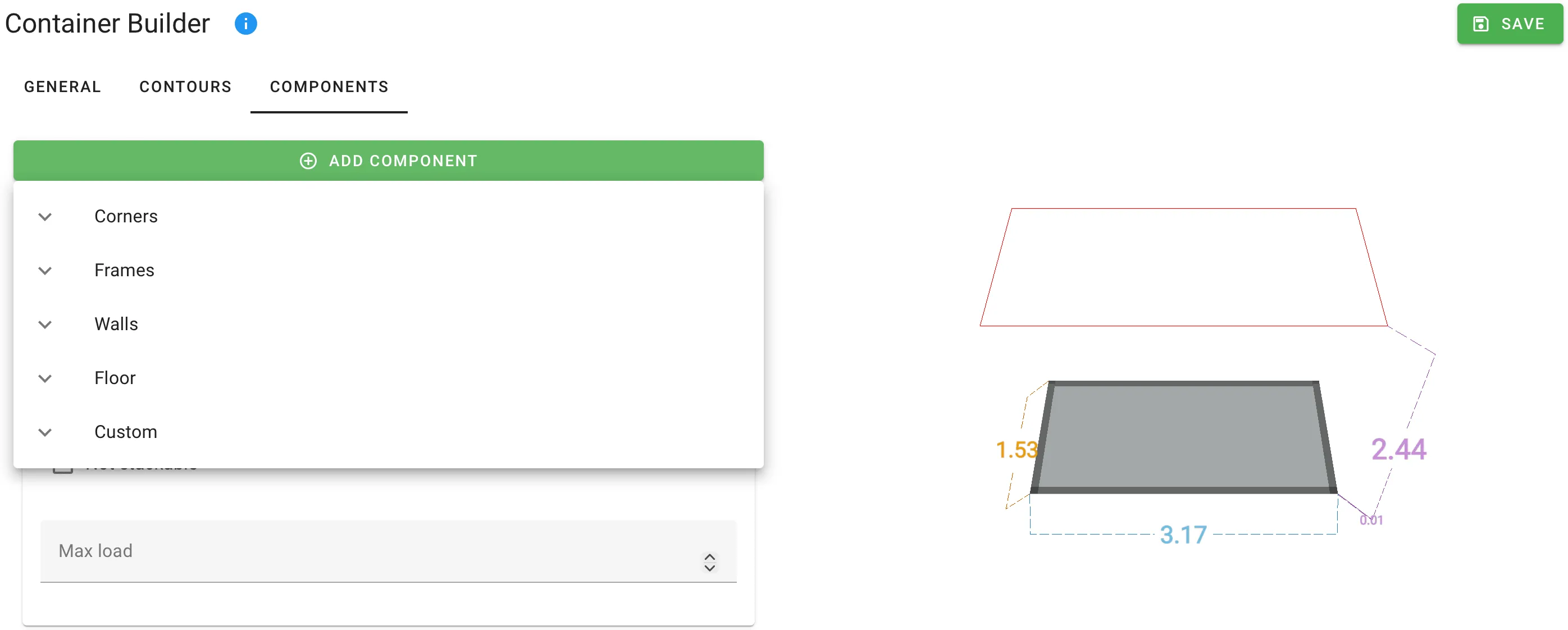
Fai clic su Aggiungi componente per aprire il selettore. I preset sono raggruppati per categoria:
| Categoria | Preset |
|---|---|
| Angoli | Angoli posteriori inferiori · Angoli anteriori inferiori · Angoli posteriori superiori · Angoli anteriori superiori |
| Telai | Telai terminali inferiori · Telai laterali inferiori · Telai terminali superiori · Telai laterali superiori |
| Pareti | Parete trasversale · Parete longitudinale |
| Pavimento | Pavimento |
| Personalizzato | Parte personalizzata |
Ogni preset pre-compila dimensioni sensate e lati di ancoraggio. Scegli il preset più vicino, quindi modifica i suoi campi.
Campi del componente
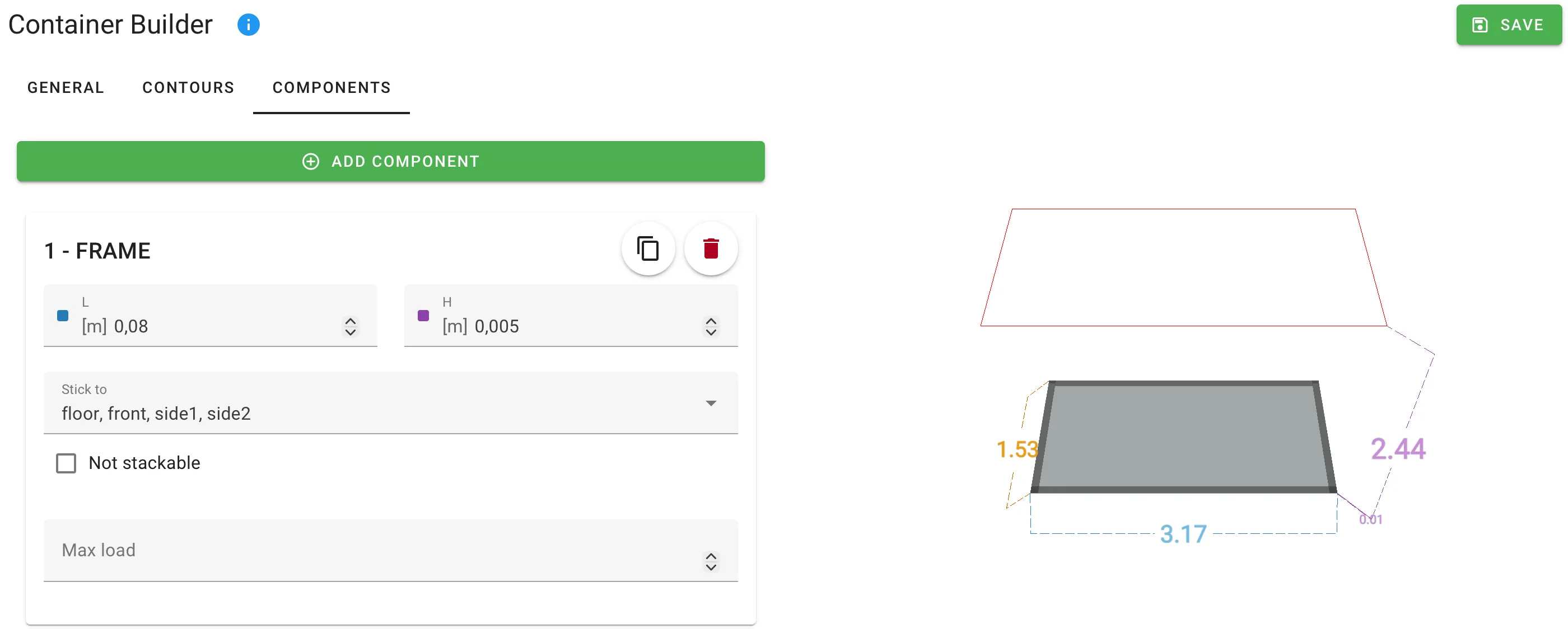
Ogni componente utilizza lo stesso layout a sei campi. Il titolo di ogni scheda mostra il numero di posizione e il tipo grezzo del componente in maiuscolo (1 - PARETE, 2 - ANGOLO, 3 - PAVIMENTO).
| Campo | Significato | Unità |
|---|---|---|
| L, W, H | Dimensioni della parte lungo la lunghezza, larghezza e altezza del container. Le dimensioni individuali sono nascoste quando l’adesione alla selezione le rende ridondanti — vedi sotto. | Lunghezza |
| Adesione a | A quali lati del container è ancorata la parte. Selezione multipla tra Anteriore, Posteriore, Lato 1, Lato 2, Pavimento, Tetto. | — |
| X, Y, Z | Posizione della parte all’interno del container, misurata dall’angolo anteriore-sinistro-pavimento. Gli assi individuali sono nascosti quando i lati di adesione corrispondenti sono impostati. | Lunghezza |
| Non impilabile | Quando attivato, il carico non può essere impilato sopra questa parte. Completamente nascosto quando la parte è ancorata al Tetto. | Booleano |
| Carico massimo | Peso massimo che la parte può supportare sulla sua superficie superiore. Mostrato solo quando Non impilabile è disattivato. | Peso |
Come funziona l’adesione
Ancorare una parte a lati opposti la estende tra di essi e nasconde la dimensione che non si applica più:
- Adesione a Anteriore + Posteriore → la parte copre l’intera lunghezza del container; l’input L scompare.
- Adesione a Lato 1 + Lato 2 → la parte copre l’intera larghezza; l’input W scompare.
- Adesione a Pavimento + Tetto → la parte copre l’intera altezza; l’input H scompare.
La stessa logica nasconde l’input di posizione X / Y / Z corrispondente, perché una parte che copre non ha una posizione libera su quell’asse.
Forme comuni
Pavimento intermedio
Aggiungi un preset Pavimento, imposta la posizione Z all’altezza del pavimento intermedio e adesione a Lato 1 + Lato 2 in modo che il pavimento copra l’intera larghezza. Lascia Non impilabile disattivato e imposta Carico massimo per descrivere cosa può trasportare il pavimento intermedio.
Limiti di peso per sezione
Per dare a ciascuna sezione di un rimorchio il proprio limite di peso - ad esempio la parte anteriore, centrale e posteriore - aggiungi un Pavimento per sezione. Adesione ciascuno a Pavimento + Lato 1 + Lato 2 in modo che si trovi sul pavimento del container coprendo l’intera larghezza, dagli un piccolo H e imposta X e L in modo che i pavimenti coprano tratti consecutivi della lunghezza. Quindi imposta un Carico massimo diverso su ciascuno. Il carico massimo limita il peso totale di tutto il carico che poggia su quel pavimento, e il pianificatore non lo supera mai, quindi ogni sezione è limitata separatamente.
Montanti d’angolo
Usa uno dei preset Angoli — selezionano automaticamente la combinazione di adesione corretta (es. Inferiore + Anteriore + Lato 1) e iniziano con una piccola impronta. Regola W, H e L alle dimensioni effettive del montante.
Parete divisoria interna
Aggiungi un preset Parete trasversale o Parete longitudinale. Imposta la posizione X (o Y) al punto di divisione. Lascia Non impilabile attivato a meno che la parete non sia progettata per sostenere il carico.
Correlati
- Piattaforme anteriori e posteriori — solo per piattaforme rialzate alle estremità del rimorchio.
- Contorni — per angoli rastremati dell’involucro del container.
- Container personalizzati — la guida completa per costruire un container da zero.