Cargo-Planner Docs
Composants de conteneur
Utilisez l’onglet Composants dans l’éditeur de conteneur pour modéliser la géométrie à l’intérieur d’un conteneur : montants d’angle, cadres structurels, cloisons internes, planchers intermédiaires et blocs arbitraires qui occupent de l’espace ou fournissent une surface de chargement. Le plan de charge traite chaque composant comme une forme solide autour de laquelle le solveur doit placer la cargaison.
Ouvrez un conteneur depuis Équipement dans la navigation principale, puis sélectionnez Composants. L’édition de l’équipement de la bibliothèque nécessite la permission de l’éditeur d’équipement.
Ajouter un composant
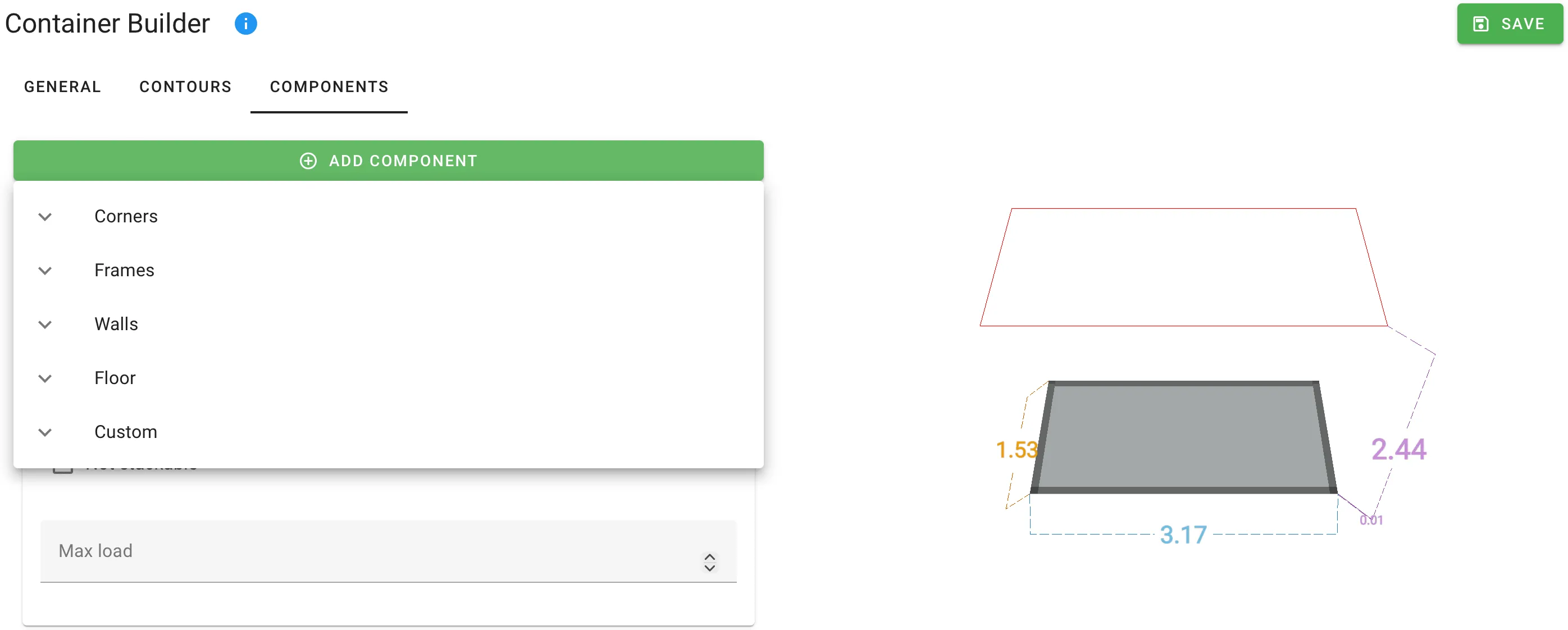
Cliquez sur Ajouter un composant pour ouvrir le sélecteur. Les préréglages sont regroupés par catégorie :
| Catégorie | Préréglages |
|---|---|
| Coins | Coins arrière inférieurs · Coins avant inférieurs · Coins arrière supérieurs · Coins avant supérieurs |
| Cadres | Cadres d’extrémité inférieurs · Cadres latéraux inférieurs · Cadres d’extrémité supérieurs · Cadres latéraux supérieurs |
| Murs | Mur transversal · Mur longitudinal |
| Plancher | Plancher |
| Personnalisé | Pièce personnalisée |
Chaque préréglage pré-remplit des dimensions et des côtés d’ancrage raisonnables. Choisissez le préréglage le plus proche, puis modifiez ses champs.
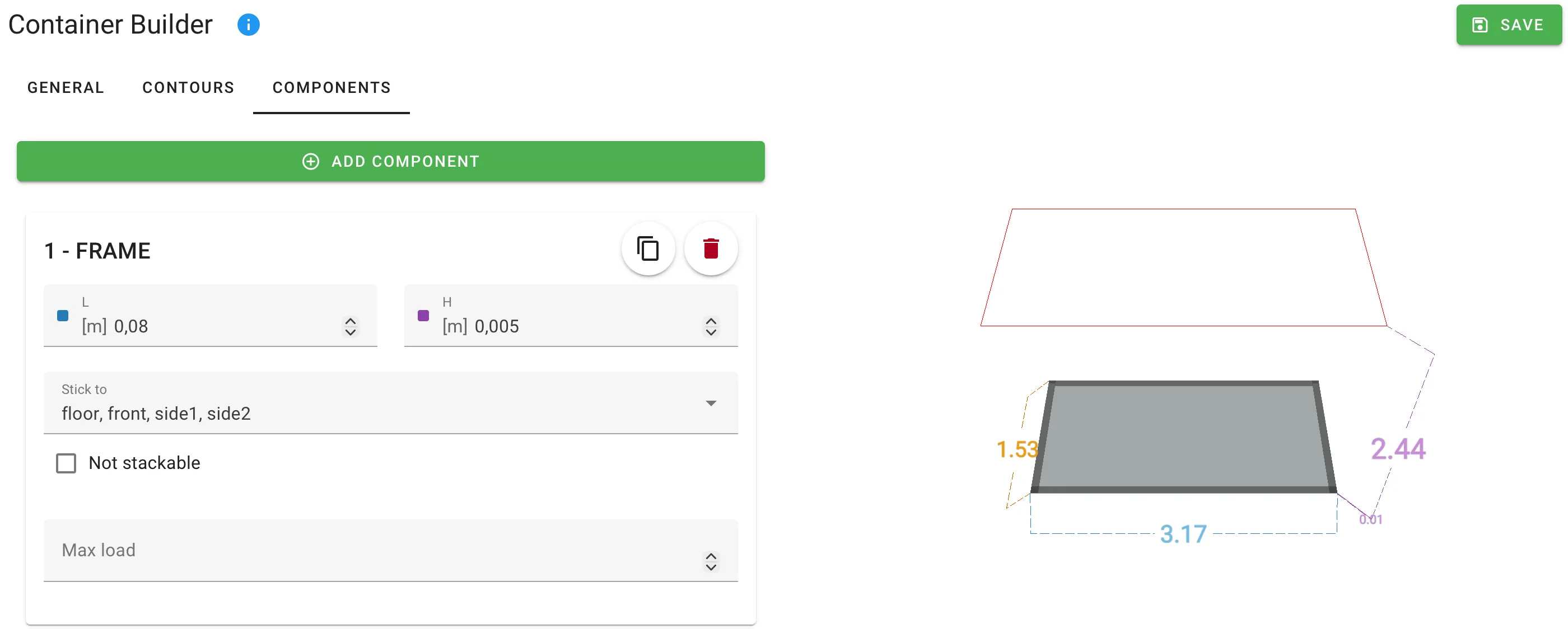
Champs de composant
Chaque composant utilise la même disposition à six champs. Le titre de chaque carte montre le numéro de position et le type brut du composant en majuscules (1 - WALL, 2 - CORNER, 3 - FLOOR).
| Champ | Signification | Unité |
|---|---|---|
| L, W, H | Dimensions de la pièce selon la longueur, la largeur et la hauteur du conteneur. Les dimensions individuelles sont masquées lorsque l’option Coller à les rend redondantes — voir ci-dessous. | Longueur |
| Coller à | À quels côtés du conteneur la pièce est-elle ancrée. Sélection multiple sur Avant, Arrière, Côté 1, Côté 2, Plancher, Toit. | — |
| X, Y, Z | Position de la pièce à l’intérieur du conteneur, mesurée depuis le coin avant-gauche-plancher. Les axes individuels sont masqués lorsque les côtés Coller à correspondants sont définis. | Longueur |
| Non empilable | Lorsqu’il est activé, la cargaison ne peut pas être empilée sur cette pièce. Totalement masqué lorsque la pièce est ancrée au Toit. | Booléen |
| Charge max | Poids maximum que la pièce peut supporter sur sa surface supérieure. Seulement affiché lorsque Non empilable est désactivé. | Poids |
Comment fonctionne Coller à
Ancrer une pièce à des côtés opposés l’étire entre eux et masque la dimension qui ne s’applique plus :
- Coller à Avant + Arrière → la pièce s’étend sur toute la longueur du conteneur ; l’entrée L disparaît.
- Coller à Côté 1 + Côté 2 → la pièce s’étend sur toute la largeur ; l’entrée W disparaît.
- Coller à Plancher + Toit → la pièce s’étend sur toute la hauteur ; l’entrée H disparaît.
La même logique masque l’entrée de position X / Y / Z correspondante, car une pièce s’étendant n’a pas de position libre sur cet axe.
Formes communes
Plancher intermédiaire
Ajoutez un préréglage Plancher, réglez la position Z à la hauteur du plancher intermédiaire, et Collez à Côté 1 + Côté 2 pour que le plancher s’étende sur toute la largeur. Laissez Non empilable désactivé et réglez la Charge max pour décrire ce que le plancher intermédiaire peut supporter.
Limites de poids par section
Pour donner à chaque section d’une remorque sa propre limite de poids - par exemple l’avant, le milieu et l’arrière - ajoutez un Plancher par section. Collez chacun à Plancher + Côté 1 + Côté 2 pour qu’il repose sur le plancher du conteneur sur toute la largeur, donnez-lui un petit H, et réglez X et L pour que les planchers couvrent des étendues consécutives de la longueur. Ensuite, réglez une Charge max différente sur chacun. La Charge max limite le poids total de toute la cargaison reposant sur ce plancher, et le planificateur ne la dépasse jamais, de sorte que chaque section est limitée séparément.
Montants d’angle
Utilisez l’un des préréglages Coins — ils pré-sélectionnent la bonne combinaison Coller à (par exemple Bas + Avant + Côté 1) et commencent avec une petite empreinte. Ajustez W, H et L aux dimensions réelles du montant.
Cloison interne
Ajoutez un préréglage Mur transversal ou Mur longitudinal. Réglez la position X (ou Y) au point de séparation. Laissez Non empilable activé sauf si le mur est conçu pour supporter de la cargaison.
Connexes
- Ponts avant et arrière — pour plateformes surélevées aux extrémités de la remorque uniquement.
- Contours — pour les coins effilés de l’enveloppe du conteneur.
- Conteneurs personnalisés — le guide complet pour construire un conteneur de A à Z.