Cargo-Planner Docs
ส่วนประกอบของตู้คอนเทนเนอร์
ใช้แท็บ Components ในตัวแก้ไขตู้คอนเทนเนอร์เพื่อจำลองรูปทรงเรขาคณิตที่อยู่ภายในตู้คอนเทนเนอร์: เสาเข้ามุม โครงสร้าง โครงสร้างภายใน ผนังภายใน พื้นชั้นลอย และบล็อกที่กำหนดเองที่ใช้พื้นที่หรือให้พื้นผิวสำหรับการบรรทุก แผนการบรรทุกจะถือว่าทุกส่วนประกอบเป็นรูปทรงที่แข็งที่ตัวแก้ปัญหาต้องวางสินค้าไว้รอบๆ
เปิดตู้คอนเทนเนอร์จาก Equipment ในการนำทางหลัก จากนั้นเลือก Components การแก้ไขอุปกรณ์ในห้องสมุดต้องการ สิทธิ์การแก้ไขอุปกรณ์
การเพิ่มส่วนประกอบ
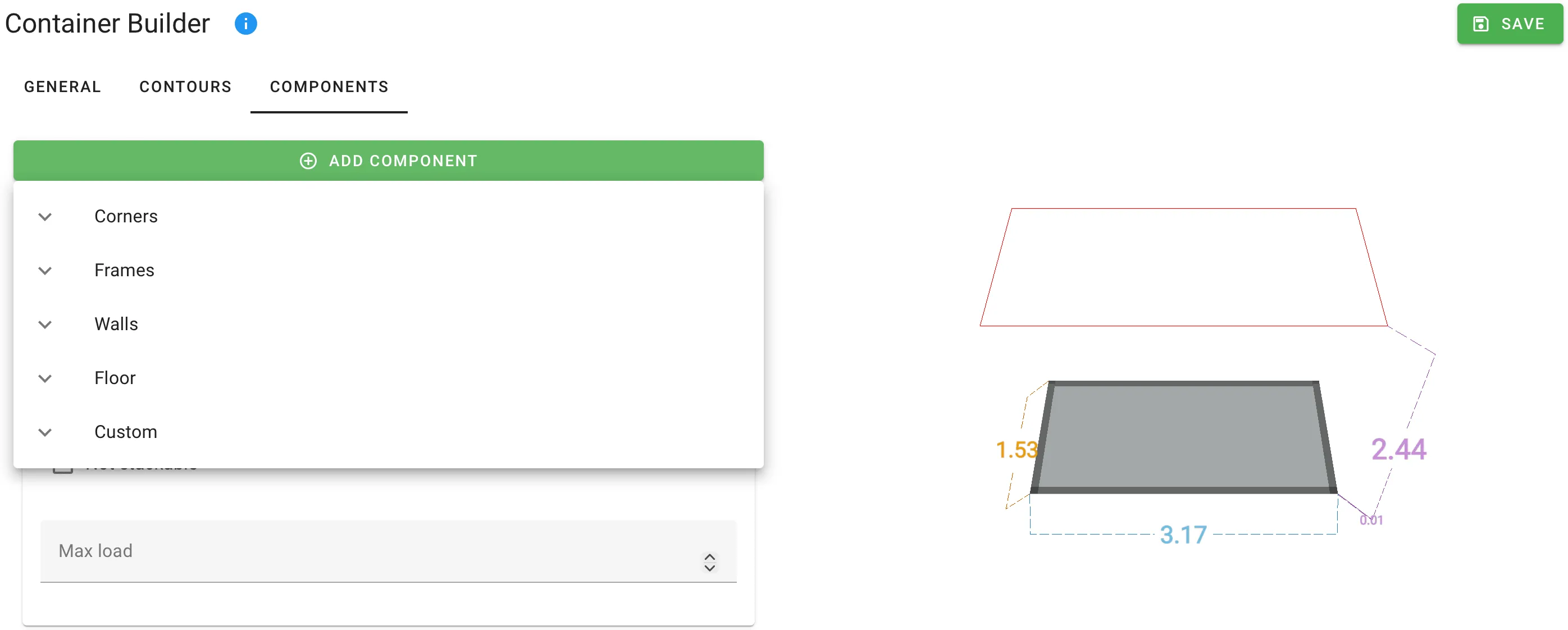
คลิก Add Component เพื่อเปิดตัวเลือก พรีเซ็ตจะถูกจัดกลุ่มตามหมวดหมู่:
| หมวดหมู่ | พรีเซ็ต |
|---|---|
| มุม | มุมหลังล่าง · มุมหน้าล่าง · มุมหลังบน · มุมหน้าบน |
| โครง | โครงปลายล่าง · โครงด้านข้างล่าง · โครงปลายบน · โครงด้านข้างบน |
| ผนัง | ผนังขวาง · ผนังตามยาว |
| พื้น | พื้น |
| กำหนดเอง | ชิ้นส่วนที่กำหนดเอง |
แต่ละพรีเซ็ตจะเติมขนาดและด้านยึดที่เหมาะสม เลือกพรีเซ็ตที่ใกล้เคียงที่สุด จากนั้นแก้ไขฟิลด์ของมัน
ฟิลด์ของส่วนประกอบ
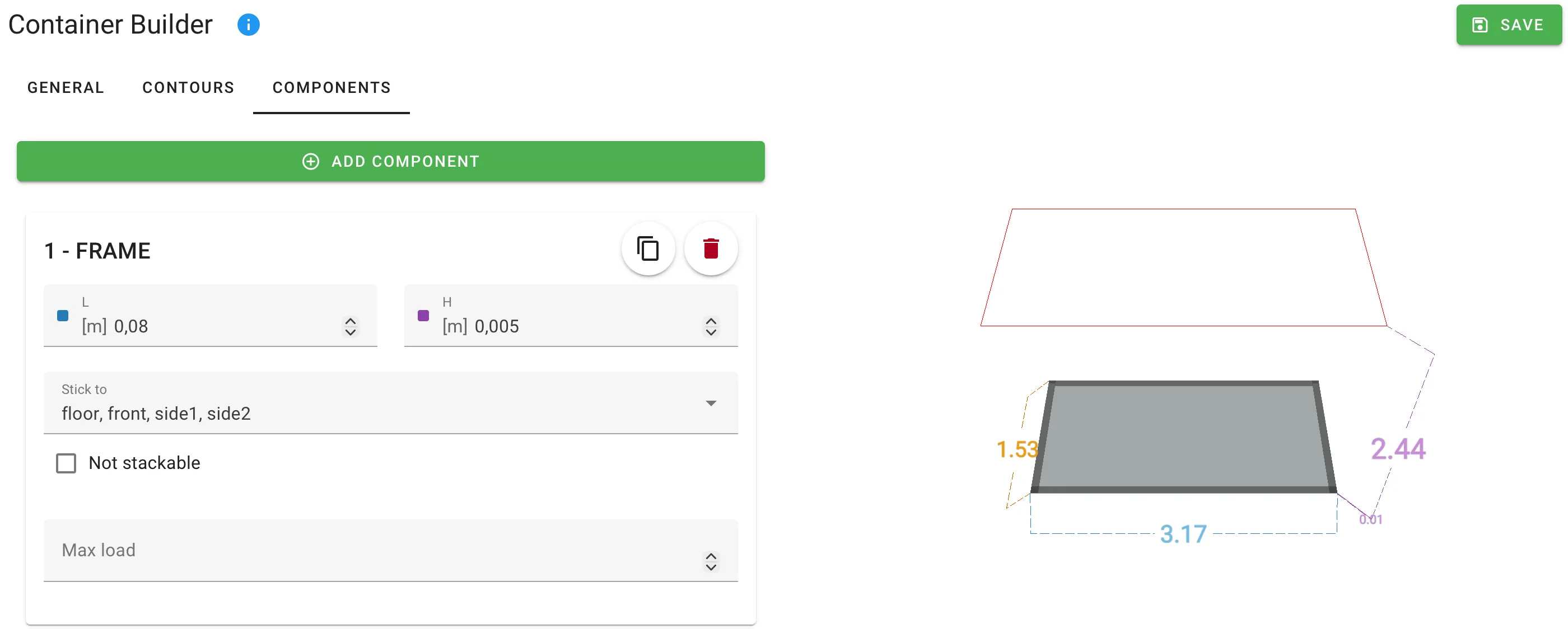
ทุกส่วนประกอบใช้รูปแบบหกฟิลด์เดียวกัน ชื่อของการ์ดแต่ละใบจะแสดงหมายเลขตำแหน่งและประเภทดิบของส่วนประกอบในตัวพิมพ์ใหญ่ (1 - WALL, 2 - CORNER, 3 - FLOOR)
| ฟิลด์ | ความหมาย | หน่วย |
|---|---|---|
| L, W, H | ขนาดของชิ้นส่วนตามความยาว ความกว้าง และความสูงของตู้คอนเทนเนอร์ ขนาดแต่ละอันจะถูกซ่อนเมื่อ Stick to ทำให้มันซ้ำซ้อน — ดูด้านล่าง | ความยาว |
| Stick to | ด้านใดของตู้คอนเทนเนอร์ที่ชิ้นส่วนยึดติดอยู่ เลือกหลายรายการได้ที่ ด้านหน้า ด้านหลัง ด้านที่ 1 ด้านที่ 2 พื้น หลังคา | — |
| X, Y, Z | ตำแหน่งของชิ้นส่วนภายในตู้คอนเทนเนอร์ วัดจากมุมพื้นซ้ายหน้า แกนแต่ละอันจะถูกซ่อนเมื่อ Stick to ด้านที่สอดคล้องกันถูกตั้งค่า | ความยาว |
| ไม่สามารถซ้อนกันได้ | เมื่อเปิด สินค้าไม่สามารถซ้อนบนชิ้นส่วนนี้ได้ ซ่อนทั้งหมดเมื่อชิ้นส่วนยึดติดกับหลังคา | บูลีน |
| น้ำหนักสูงสุด | น้ำหนักสูงสุดที่ชิ้นส่วนสามารถรองรับบนพื้นผิวด้านบนของมัน แสดงเฉพาะเมื่อ ไม่สามารถซ้อนกันได้ ปิดอยู่ | น้ำหนัก |
วิธีการทำงานของ Stick to
การยึดชิ้นส่วนกับด้านตรงข้ามจะยืดมันระหว่างกันและซ่อนขนาดที่ไม่เกี่ยวข้องอีกต่อไป:
- Stick to Front + Rear → ชิ้นส่วนครอบคลุมความยาวตู้คอนเทนเนอร์ทั้งหมด; อินพุต L หายไป
- Stick to Side 1 + Side 2 → ชิ้นส่วนครอบคลุมความกว้างทั้งหมด; อินพุต W หายไป
- Stick to Floor + Roof → ชิ้นส่วนครอบคลุมความสูงทั้งหมด; อินพุต H หายไป
ตรรกะเดียวกันนี้ซ่อนอินพุตตำแหน่ง X / Y / Z ที่สอดคล้องกัน เพราะชิ้นส่วนที่ครอบคลุมไม่มีตำแหน่งว่างบนแกนนั้น
รูปทรงทั่วไป
พื้นชั้นลอย
เพิ่มพรีเซ็ต Floor ตั้งค่าตำแหน่ง Z ให้เป็นความสูงของชั้นลอย และ Stick to Side 1 + Side 2 เพื่อให้พื้นครอบคลุมความกว้างทั้งหมด ปล่อยให้ ไม่สามารถซ้อนกันได้ ปิดอยู่และตั้งค่า Max load เพื่ออธิบายสิ่งที่ชั้นลอยสามารถรับน้ำหนักได้
ขีดจำกัดน้ำหนักตามส่วน
เพื่อให้แต่ละส่วนของรถพ่วงมีขีดจำกัดน้ำหนักของตัวเอง - เช่น ด้านหน้า กลาง และหลัง - เพิ่ม Floor หนึ่งอันต่อส่วน Stick แต่ละอันไปที่ Floor + Side 1 + Side 2 เพื่อให้มันอยู่บนพื้นตู้คอนเทนเนอร์ครอบคลุมความกว้างทั้งหมด ให้มันมี H เล็กน้อย และตั้งค่า X และ L เพื่อให้พื้นครอบคลุมช่วงความยาวต่อเนื่องกัน จากนั้นตั้งค่า Max load ที่แตกต่างกันในแต่ละอัน Max load จะจำกัดน้ำหนักรวมของสินค้าทั้งหมดที่วางอยู่บนพื้นนั้น และผู้วางแผนจะไม่เกินมัน ดังนั้นแต่ละส่วนจะถูกจำกัดแยกกัน
เสาเข้ามุม
ใช้หนึ่งในพรีเซ็ต Corners — พวกเขาเลือก Stick to ที่ถูกต้อง (เช่น Bottom + Front + Side 1) และเริ่มต้นด้วยรอยเท้าขนาดเล็ก ปรับ W, H และ L ให้ตรงกับขนาดเสาจริง
ผนังกั้นภายใน
เพิ่มพรีเซ็ต Crosswise wall หรือ Lengthwise wall ตั้งค่าตำแหน่ง X (หรือ Y) ให้เป็นจุดแยก ปล่อยให้ ไม่สามารถซ้อนกันได้ เปิดอยู่เว้นแต่ผนังถูกออกแบบมาเพื่อรองรับสินค้า
ที่เกี่ยวข้อง
- ดาดฟ้าหน้าและหลัง — สำหรับแพลตฟอร์มยกที่ปลายของรถพ่วงเท่านั้น
- รูปทรง — สำหรับมุมที่เรียวของซองตู้คอนเทนเนอร์
- ตู้คอนเทนเนอร์ที่กำหนดเอง — การแนะนำแบบครบวงจรสำหรับการสร้างตู้คอนเทนเนอร์ตั้งแต่เริ่มต้น