Cargo-Planner Docs
Containerkomponenten
Verwenden Sie die Registerkarte Komponenten im Container-Editor, um die Geometrie zu modellieren, die sich in einem Container befindet: Eckpfosten, Strukturrahmen, Innenwände, Zwischengeschosse und beliebige Blöcke, die Platz beanspruchen oder eine Ladefläche bieten. Der Ladeplan behandelt jede Komponente als feste Form, um die der Solver Fracht platzieren muss.
Öffnen Sie einen Container aus Ausrüstung in der Hauptnavigation und wählen Sie dann Komponenten. Das Bearbeiten von Bibliotheksausrüstung erfordert die Ausrüstungs-Editor-Berechtigung.
Hinzufügen einer Komponente
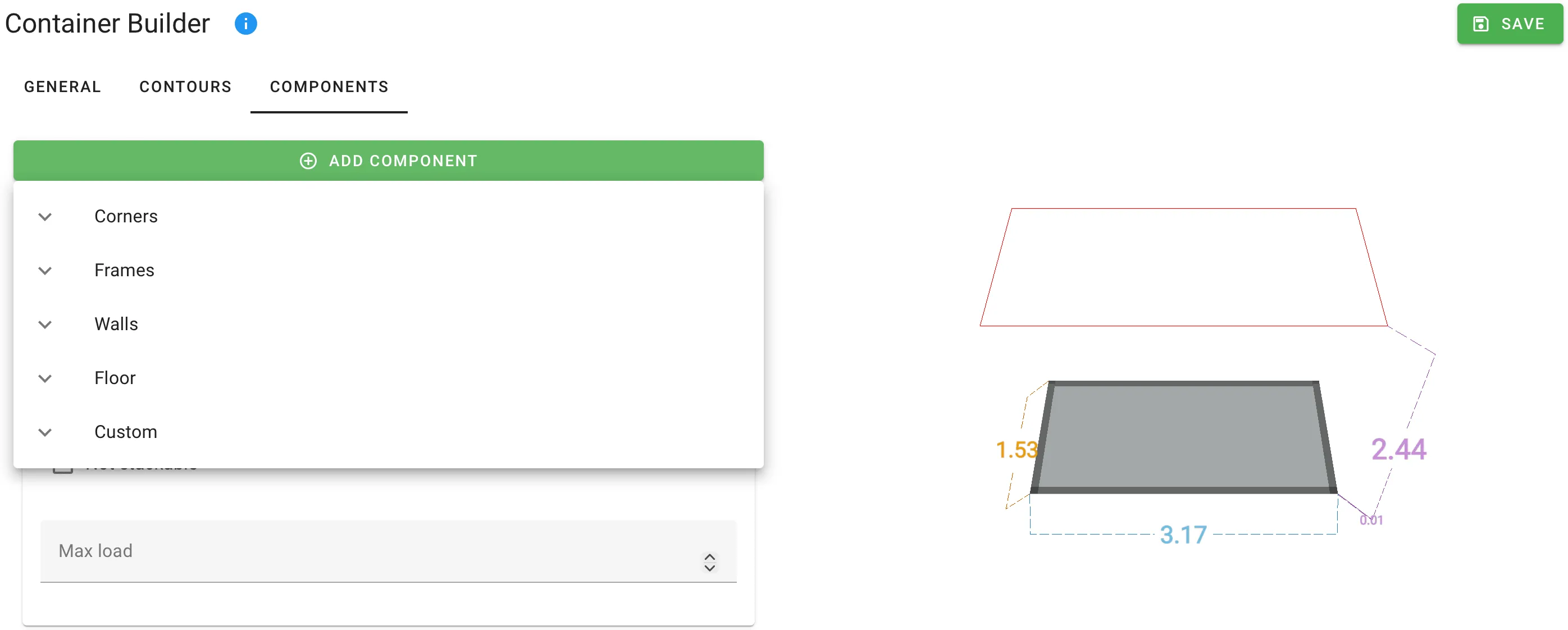
Klicken Sie auf Komponente hinzufügen, um den Auswahldialog zu öffnen. Voreinstellungen sind nach Kategorien gruppiert:
| Kategorie | Voreinstellungen |
|---|---|
| Ecken | Hintere untere Ecken · Vordere untere Ecken · Hintere obere Ecken · Vordere obere Ecken |
| Rahmen | Untere Endrahmen · Untere Seitenrahmen · Obere Endrahmen · Obere Seitenrahmen |
| Wände | Querwand · Längswand |
| Boden | Boden |
| Benutzerdefiniert | Benutzerdefiniertes Teil |
Jede Voreinstellung füllt sinnvolle Dimensionen und Ankerseiten vor. Wählen Sie die nächstliegende Voreinstellung und bearbeiten Sie dann deren Felder.
Komponentenfelder
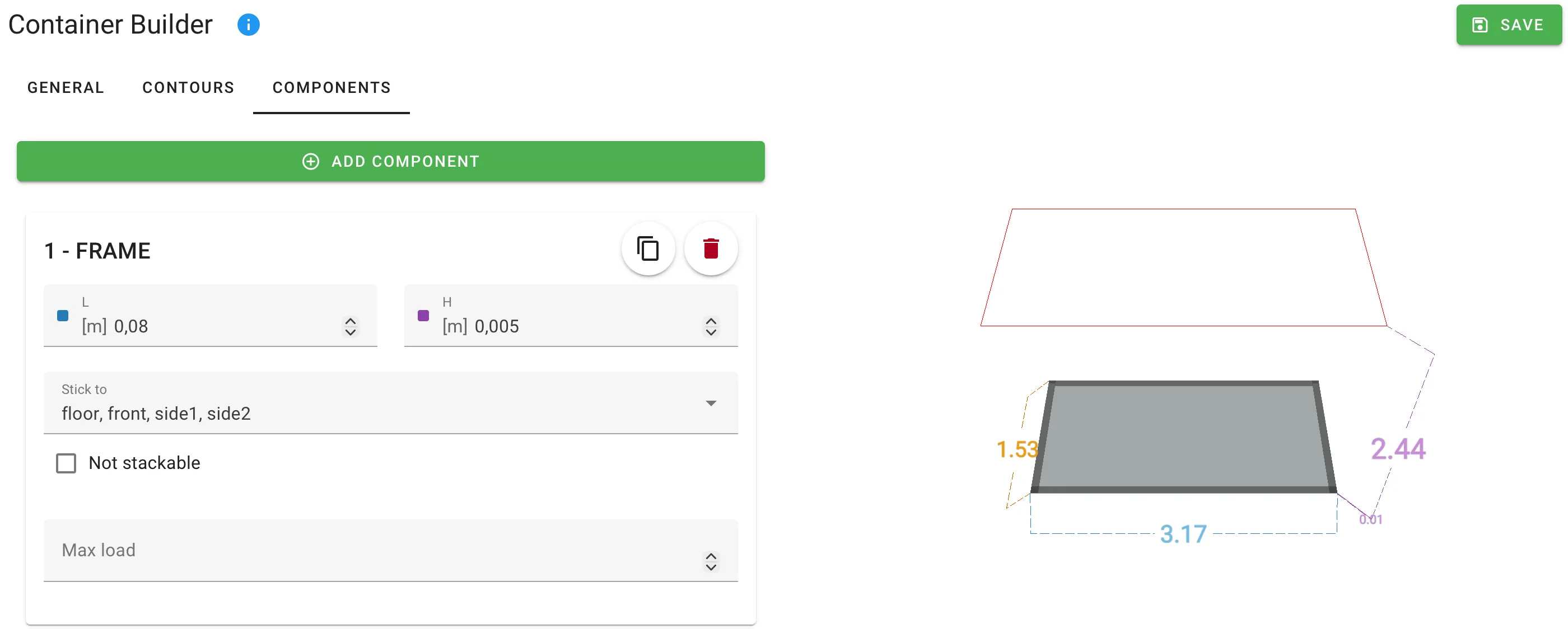
Jede Komponente verwendet das gleiche Layout mit sechs Feldern. Der Titel jeder Karte zeigt die Positionsnummer und den Rohtyp der Komponente in Großbuchstaben (1 - WAND, 2 - ECKE, 3 - BODEN).
| Feld | Bedeutung | Einheit |
|---|---|---|
| L, B, H | Abmessungen des Teils entlang der Länge, Breite und Höhe des Containers. Einzelne Abmessungen werden ausgeblendet, wenn die Auswahl von Stick to sie überflüssig macht — siehe unten. | Länge |
| Stick to | An welchen Seiten des Containers das Teil verankert ist. Mehrfachauswahl über Front, Heck, Seite 1, Seite 2, Boden, Dach. | — |
| X, Y, Z | Position des Teils im Container, gemessen von der vorderen linken Bodenecke. Einzelne Achsen werden ausgeblendet, wenn die entsprechenden Stick to-Seiten festgelegt sind. | Länge |
| Nicht stapelbar | Wenn aktiviert, kann keine Fracht auf diesem Teil gestapelt werden. Wird vollständig ausgeblendet, wenn das Teil am Dach verankert ist. | Boolean |
| Maximale Last | Maximales Gewicht, das das Teil auf seiner oberen Fläche tragen kann. Wird nur angezeigt, wenn Nicht stapelbar deaktiviert ist. | Gewicht |
Wie Stick to funktioniert
Das Verankern eines Teils an gegenüberliegenden Seiten streckt es zwischen ihnen und blendet die Dimension aus, die nicht mehr zutrifft:
- Stick to Front + Heck → das Teil spannt die volle Containerlänge; das L-Eingabefeld verschwindet.
- Stick to Seite 1 + Seite 2 → das Teil spannt die volle Breite; das B-Eingabefeld verschwindet.
- Stick to Boden + Dach → das Teil spannt die volle Höhe; das H-Eingabefeld verschwindet.
Die gleiche Logik blendet die entsprechende X / Y / Z-Positionseingabe aus, da ein spannendes Teil keine freie Position auf dieser Achse hat.
Häufige Formen
Zwischengeschoss
Fügen Sie eine Boden-Voreinstellung hinzu, setzen Sie die Z-Position auf die Zwischengeschosshöhe und Stick to Seite 1 + Seite 2, sodass der Boden die volle Breite spannt. Lassen Sie Nicht stapelbar deaktiviert und setzen Sie Maximale Last, um zu beschreiben, was das Zwischengeschoss tragen kann.
Eckpfosten
Verwenden Sie eine der Ecken-Voreinstellungen — sie wählen die richtige Stick to-Kombination vor (z.B. Unten + Vorne + Seite 1) und beginnen mit einer kleinen Grundfläche. Passen Sie B, H und L an die tatsächlichen Pfostenabmessungen an.
Innere Trennwand
Fügen Sie eine Querwand- oder Längswand-Voreinstellung hinzu. Setzen Sie die X- (oder Y-) Position auf den Trennpunkt. Lassen Sie Nicht stapelbar aktiviert, es sei denn, die Wand ist dafür ausgelegt, Fracht zu halten.
Verwandte Themen
- Vordere und hintere Decks — nur für erhöhte Plattformen an den Enden des Anhängers.
- Konturen — für abgeschrägte Ecken der Containerhülle.
- Benutzerdefinierte Container — die vollständige Anleitung zum Erstellen eines Containers von Grund auf.