Cargo-Planner Docs
Pritaikomi Krovinių plano Išdėstymai
Cargo-Planner leidžia jums nuspręsti, kaip jūsų krovinių planai bus pateikti. Vietoj fiksuoto formato, jūs kuriate išdėstymus, tiesiogiai išdėstydami informacijos blokus krovinių plane. Tai suteikia jums kontrolę, kas yra rodoma ir kaip tai yra organizuota skirtingoms auditorijoms - detalūs planai sandėlio darbuotojams arba glaustos santraukos klientams.
Apžvalga
Naudodami išdėstymus galite:
- Vilkite ir paleiskite blokus, kad išdėstytumėte savo krovinių planą, ir matykite rezultatą redaguodami
- Pasirinkite iš daugiau nei 20 blokų tipų (3D vaizdai, lentelės, pastabos, instrukcijos ir kt.)
- Konfigūruokite kiekvieną bloką su jo nustatymais
- Rodykite arba slėpkite blokus pagal sąlygas (pvz., rodykite nuotraukas tik jei jų yra)
- Kurkite kelis išdėstymus skirtingiems tikslams (sandėliui, klientui, vadovui)
- Spausdinkite ir dalinkitės rezultatu
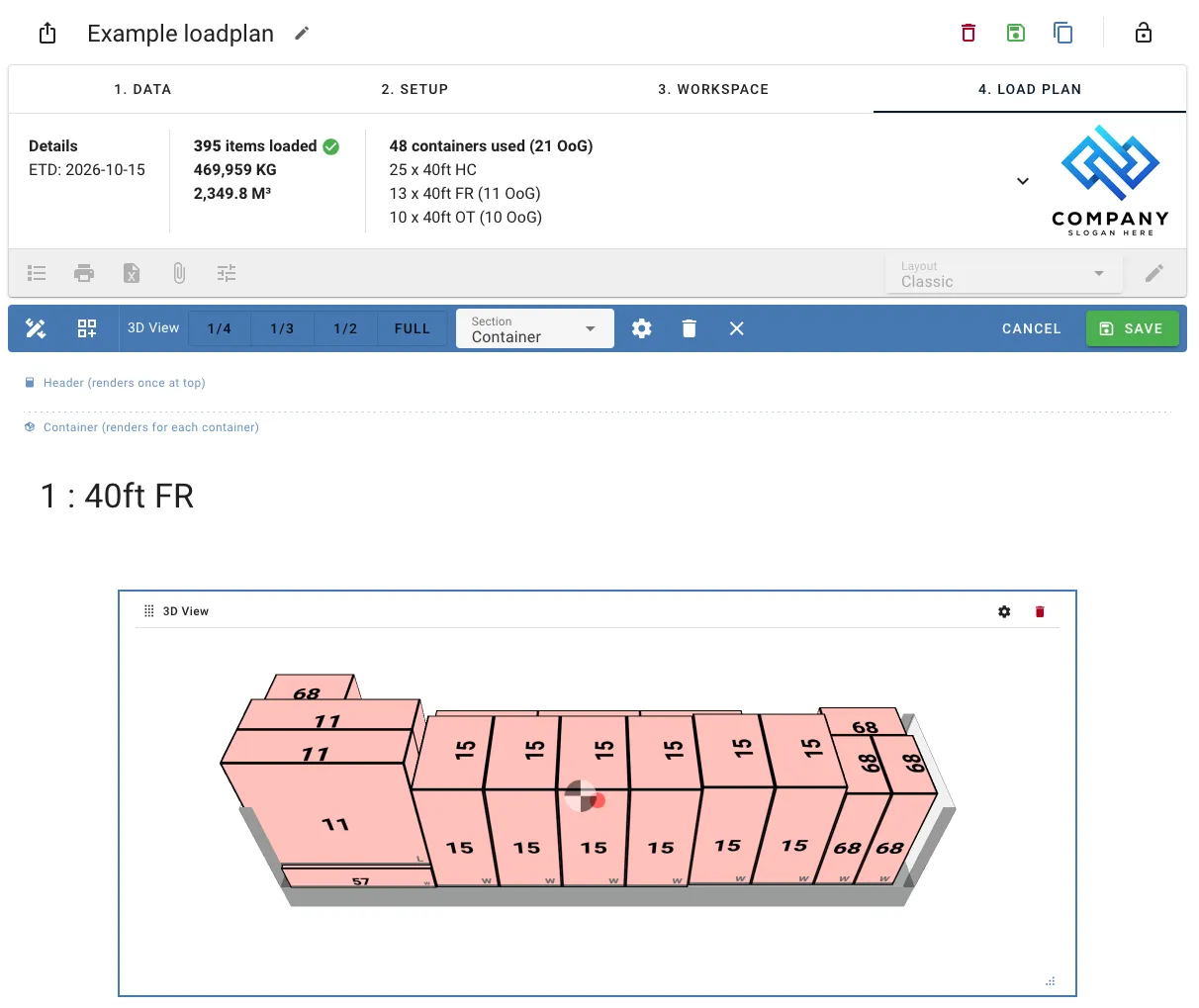
Kaip Atidaryti Išdėstymo Redaktorių
Išdėstymai redaguojami vietoje: krovinių planas pereina į redagavimo režimą, ir kiekvienas pakeitimas iš karto rodomas su realiu turiniu blokuose. Nieko neišsaugoma, kol nepaspausite Išsaugoti.
Iš Krovinių Plano Puslapio
- Atidarykite bet kurį krovinių planą
- Pasirinkite išdėstymą Išdėstymo pasirinkiklyje įrankių juostoje
- Spustelėkite pieštuko ikoną šalia jo
Krovinių planas, kurį žiūrite, pereina į redagavimo režimą. Redaguojant, Išdėstymo pasirinkiklis yra užrakintas.
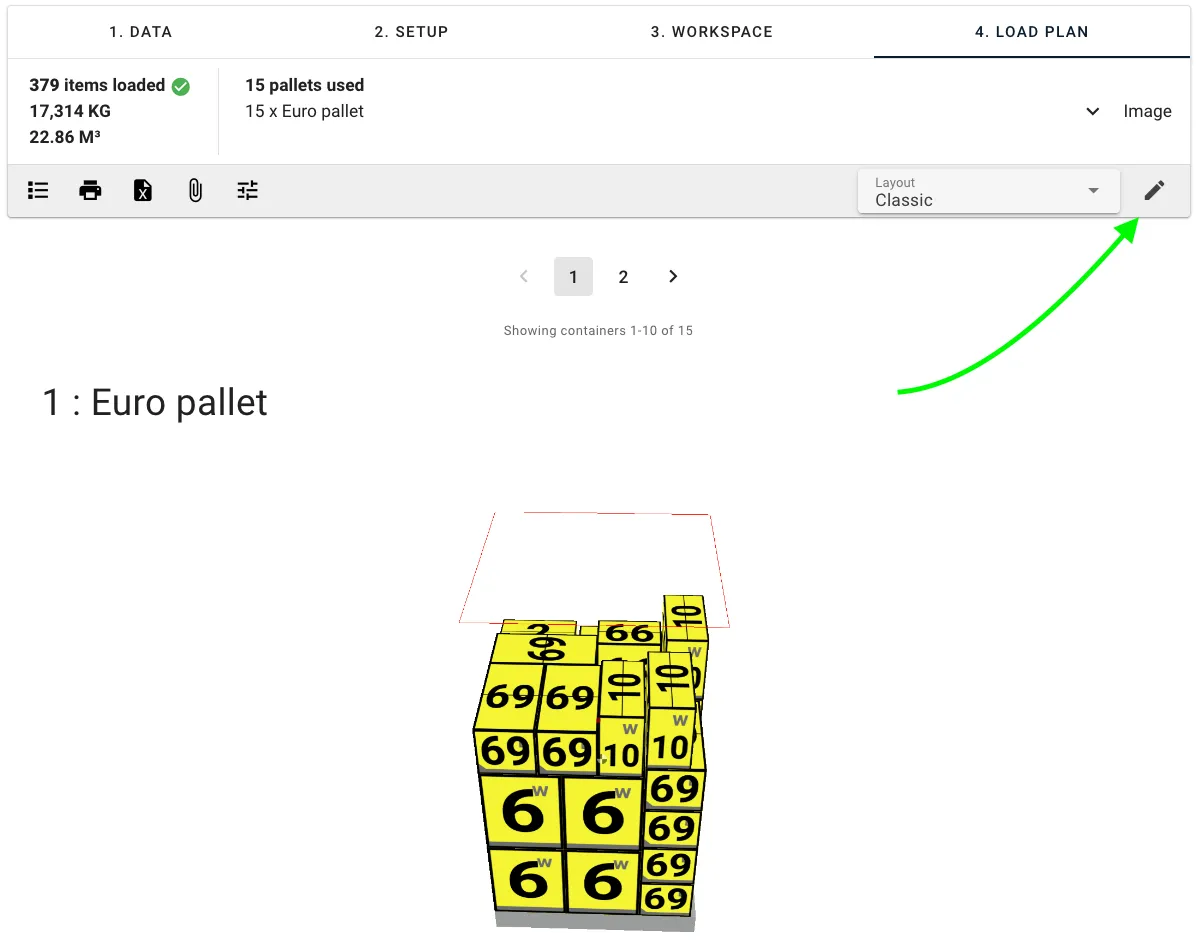
Pieštuko ikona rodoma tik vartotojams, kurie gali redaguoti išdėstymus, ir yra išjungta, kai įmonės nustatymai yra priverstiniai arba krovinių plane nėra konteinerių.
Iš Nustatymų
Eikite į Nustatymai → 4. Krovinių planas, ir spustelėkite Tvarkyti išdėstymus po Krovinių plano išdėstymai. Tai atidaro visų išdėstymų sąrašą, kur galite juos kurti, redaguoti, kopijuoti ir ištrinti.
Redaguojant išdėstymą iš čia, jis atidaromas pavyzdiniame krovinių plane, su kažkuo kiekviename bloke, kad galėtumėte pamatyti, kaip atrodo kiekvienas blokas, neatidarant tikro krovinių plano. Jūsų krovinių planai rodo savo duomenis. Kai spustelėsite Išsaugoti arba Atšaukti, grįšite į Nustatymus.
Redagavimo Režimas
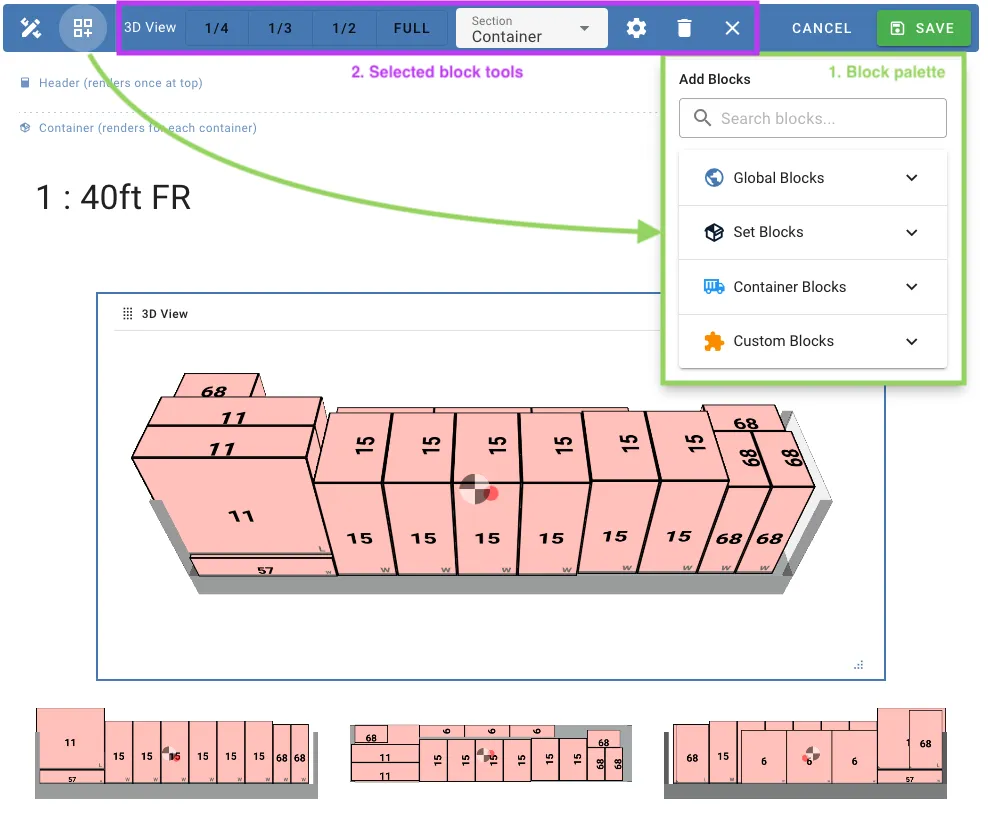
Redagavimo režime įrankių juosta pakeičia krovinių plano įrankių juostą ir lieka ekrano viršuje, kai slenkate. Kiekvienas blokas krovinių plane gauna juostą su savo pavadinimu ir įrankiais, o krovinių planas yra padalintas į savo sekcijas.
Redagavimo Įrankių Juosta
| Valdymas | Ką jis daro |
|---|---|
| Redaguojamas išdėstymas ”…” | Išdėstymo, kurį redaguojate, pavadinimas |
| Pavadinimas ir aprašymas (pervadinimo ikona) | Pervadinkite išdėstymą ir pakeiskite jo aprašymą. Žr. Išdėstymo pervadinimas |
| Pridėti Blokus | Atidaro blokų paletę |
| Atšaukti | Palikite redagavimo režimą ir atmeskite savo pakeitimus |
| Išsaugoti | Išsaugokite savo pakeitimus ir palikite redagavimo režimą. Šablonui ar kopijai pirmiausia prašoma pavadinimo |
Kai redaguojate šabloną ar kopiją, įrankių juosta rodo Šablonas: išsaugota kaip naujas išdėstymas arba Kopija: išsaugota kaip naujas išdėstymas. Žr. Naudojant Šablonus.
Jei paliekate puslapį su neišsaugotais pakeitimais, jūsų klausiama, ar Išsaugoti juos, Atmesti juos, ar Tęsti redagavimą.
Blokų Pridėjimas
Spustelėkite Pridėti Blokus, kad atidarytumėte paletę. Ji išvardija galimus blokus pagal kategoriją:
- Globalūs Blokai - Rodyti vieną kartą visam krovinių planui (santrauka, pastabos, neiškrauti daiktai ir kt.)
- Rinkinio Blokai - Daugia-konteinerių rinkinio vizualizacijos
- Konteinerių Blokai - Rodyti kiekvienam konteineriui (3D vaizdai, daiktų lentelės, instrukcijos ir kt.)
- Pritaikyti Blokai - Pritaikytas tekstas, tarpai ir puslapių pertraukos
Vilkite bloką iš paletės į krovinių planą, kad jį pridėtumėte. Naudokite Ieškoti blokų…, kad surastumėte bloką pagal pavadinimą.
Taip pat galite užvesti pelę tarp dviejų blokų eilučių ir spustelėti pasirodantį +, arba spustelėti + tuščioje sekcijoje ir pasirinkti bloką iš sąrašo.
Blokų Išdėstymas
Blokai išdėstomi 12 stulpelių tinklelyje. Kiekviename bloke galite:
- Perkelti jį vilkdami rankenėlę kairėje jo juostos pusėje, taip pat į kitą sekciją
- Keisti jo dydį vilkdami apatiniame dešiniajame kampe
- Atidaryti jo nustatymus su krumpliaračio ikona. Žr. Blokų Nustatymai
- Pašalinti jį su ištrynimo ikona
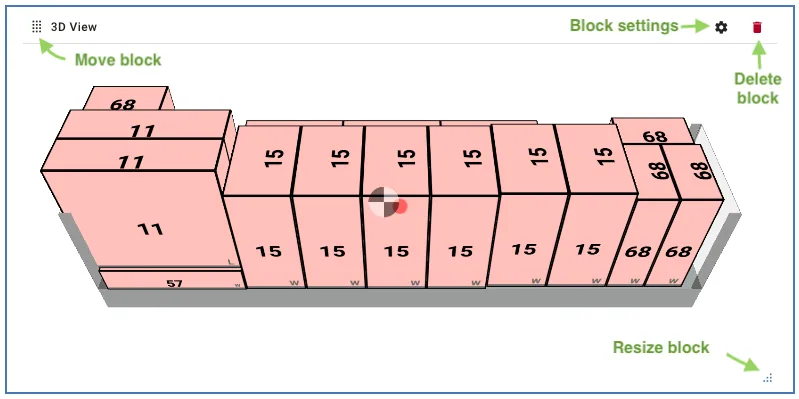
Sąlyginė etiketė ant juostos reiškia, kad blokas turi matomumo sąlygas.
Spustelėkite bloką, kad jį pasirinktumėte. Tada įrankių juosta rodo įrankius tam blokui:
| Valdymas | Ką jis daro |
|---|---|
| Plotis | Nustatykite plotį į 1/4, 1/3, 1/2 arba Visas |
| Sekcija | Perkelkite bloką į antraštę, konteinerį arba poraštės sekciją |
| Nustatymai | Atidarykite bloko nustatymus |
| Pašalinti | Pašalinti bloką |
| Atžymėti | Išvalyti pasirinkimą. Spustelėjimas už bloko ribų daro tą patį |
Sekcijų Supratimas
Išdėstymai yra padalinti į tris sekcijas, kurios kontroliuoja, kaip dažnai blokai yra atvaizduojami:
| Sekcija | Atvaizduojama | Tipiniai blokai |
|---|---|---|
| Antraštė | Vieną kartą, viršuje | Pavadinimas, santrauka, pastabos, neiškrauti daiktai, grupės paskirstymas |
| Konteineris | Vieną kartą kiekvienam konteineriui | 3D vaizdai, konteinerio informacija, daiktų lentelės, instrukcijos |
| Poraštė | Vieną kartą, apačioje | Sąlygos ir nuostatos, kontaktinė informacija, atsakomybės apribojimai |
Globalūs ir Pritaikyti blokai gali būti bet kurioje sekcijoje. Konteinerių ir Rinkinio blokai gali būti tik Konteinerio sekcijoje.
Norėdami perkelti bloką į kitą sekciją, vilkite jį ten, pasirinkite jį ir pasirinkite Sekcija įrankių juostoje, arba pakeiskite Sekcijos Išdėstymą jo nustatymuose.
Galimi Blokų Tipai
Globalūs Blokai
Krovinių Plano Pavadinimas
Rodo krovinių sąrašo pavadinimą kaip antraštę.
Autorius
Rodo, kas sukūrė krovinių sąrašą, ir, jei reikia, kada.
| Nustatymas | Aprašymas |
|---|---|
| Rodyti Ikoną | Rodyti ikoną šalia vardo |
| Rodyti Etiketę | Rodyti etiketę virš vardo |
| Rodyti Sukūrimo Datą | Rodyti datą, kada krovinių sąrašas buvo sukurtas |
| Pritaikyta Etiketė | Pakeisti numatytąją “Sukurta” etiketę |
| Pritaikyta Ikona | Naudotinos Material Design ikonos pavadinimas |
| Teksto Dydis | Mažas, vidutinis arba didelis |
| Kortelės Variantas | Kortelės stilius: kontūrinis, plokščias, tekstas arba pakeltas |
| Kortelės Spalva | Kortelės fono spalva |
Santraukos Lentelė
Sutraukiama Krovinių sąrašo santrauka su visu krovinių sąrašu, kaip įvesta duomenų puslapyje.
| Nustatymas | Aprašymas |
|---|---|
| Išplėsta pagal numatymą | Rodyti lentelę išplėstą, o ne sutrauktą |
Pastabos
Rodo krovinių sąrašo pastabas ir krovinių plano pastabas.
| Nustatymas | Aprašymas |
|---|---|
| Rodyti krovinių sąrašo pastabas | Įtraukti krovinių sąrašo pastabas |
| Rodyti krovinių plano pastabas | Įtraukti krovinių plano pastabas |
Neiškrauti Daiktai
Išvardija krovinius, kurių nepavyko pakrauti į jokį konteinerį.
| Nustatymas | Aprašymas |
|---|---|
| Išplėsta pagal numatymą | Rodyti sąrašą išplėstą, o ne sutrauktą |
Grupės Paskirstymas
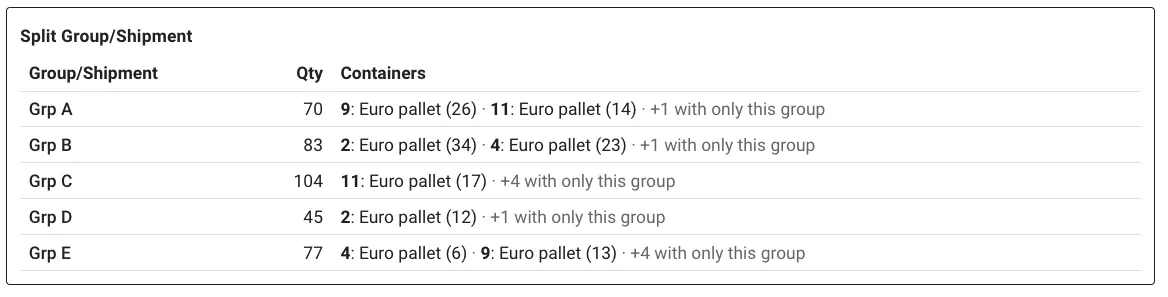
Rodo, kur kiekvienas siuntinys baigėsi: į kuriuos konteinerius jis buvo pakrautas, kiek vienetų į kiekvieną pateko ir kiek nepavyko pakrauti. Pagal numatymą jis išvardija tik tuos siuntinius, kurie buvo padalinti, todėl galite greitai patikrinti, kurie siuntiniai yra paskirstyti per kelis konteinerius.
Kiekviena eilutė rodo siuntinį, jo bendrą vienetų skaičių ir konteinerius, į kuriuos jis pateko, pavyzdžiui, 1: 40HC (7) · 2: 20GP (5). Nepakrauta stulpelis pasirodo, kai dalis siuntinio nepavyko pakrauti. Eilutės rūšiuojamos pagal siuntinį.
| Nustatymas | Aprašymas |
|---|---|
| Grupuoti pagal | Krovinių savybė, pagal kurią grupuojama. Pagal numatymą tai yra siuntinys, bet bet kuri krovinių savybė ar pritaikytas laukas veikia, pvz., užsakymo numeris ar paskirties vieta |
| Rodyti visas grupes | Išvardinti kiekvieną grupę, o ne tik padalintas |
| Tik mišrūs konteineriai | Išvardinti tik tuos konteinerius, kurie taip pat turi kitų grupių. Konteineriai, turintys tik vieną grupę, yra apibendrinami kaip skaičius, pvz., +3 tik su šia grupe |
Grupė laikoma padalinta, kai ji pakrauta į daugiau nei vieną konteinerį arba kai tik dalis jos yra pakrauta.
Vienetai ant padėklų ir ryšuliuose skaičiuojami atskirai, o ne pats padėklas ar ryšulys. Krovinių be vertės pasirinktoje savybėje nėra. Kai identiški konteineriai rodomi kartu (pvz., 1 iki 3), kiekis yra vienam konteineriui.
Rinkinio Blokai
Rinkinio Apžvalga
Rodo, kaip konteineriai rinkinyje yra išdėstyti kartu (naudinga plokščiuose, atviruose viršuje ir kt.). Jis rodomas pirmame kiekvieno rinkinio konteineryje, kuriame yra daugiau nei vienas konteineris.
Konteinerių Blokai
Konteinerio Pavadinimas
Rodo konteinerio numerį ir pavadinimą. Identical konteineriai rodomi kartu gauna diapazoną, pvz., 1 iki 3.
| Nustatymas | Aprašymas |
|---|---|
| Konteinerio pavadinimo stilius | Numeris ir Pavadinimas, Tik Numeris arba Tik Pavadinimas |
3D Vaizdas
Rodo pakrauto konteinerio 3D vaizdą. Pridėkite kelis, kad parodytumėte konteinerį iš skirtingų kampų.
| Nustatymas | Aprašymas |
|---|---|
| Vaizdo Tipas | Pagrindinis, Šoninis 1, Šoninis 2, Viršus, Priekis, 3D, 3D Ortogonalus arba vienas iš keturių 3D perspektyvų (priekis-dešinė, galas-dešinė, galas-kairė, priekis-kairė) |
| Drobės Plotis / Aukštis (px) | Vaizdo dydis |
| Rodyti Liniuotę | Rodyti matmenų žymeklius |
| Rodyti Liniuotės Padalinius | Pridėti smulkesnius žymeklius prie liniuotės |
| Slėpti Svorio Centro žymeklį | Slėpti CoG žymeklį |
| Išsprogdintas vaizdas | Rodyti krovinių etiketes aplink konteinerį, su linijomis, rodančiomis į krovinius |
| Aprašymas | Antraštė, rodoma kartu su vaizdu |
Krovinių filtravimas apriboja vaizdą iki dalies konteinerio, pvz., parodyti, kas pakrauta prie durų:
| Nustatymas | Aprašymas |
|---|---|
| Įjungti krovinių filtrą | Įjungti filtrą |
| Pozicija | Kuri konteinerio dalis: apačia, viršus, priekis, galas, šoninė 1 arba šoninė 2 |
| Slenkstis (%) | Kaip toli į konteinerį dalis pasiekia, kaip procentas jo dydžio (numatytasis 33%) |
| Režimas | Rodyti Tik slepia kitus krovinius, Paryškinti išblukina juos |
Konteinerio Nuotraukos
Rodo prie konteinerio pridėtas nuotraukas. Taip pat galite pridėti nuotraukas tiesiogiai iš bloko; nuotraukų skaičius vienam konteineriui yra ribotas.
Konteinerio Informacija
Rodo konteinerio vidinį ilgį, plotį ir aukštį, jo naudingąją apkrovą ir kainą.
| Nustatymas | Aprašymas |
|---|---|
| Šrifto Dydis | Teksto dydis, nuo XXS iki XXL. Numatytasis: S |
| Rodyti Kainą | Įtraukti kainos eilutę, jei konteineris ją turi |
Konteinerio Naudojimas
Rodo, kiek konteinerio yra naudojama: tūris, grynasis svoris ir laisva vieta, ir apmokestinamas svoris, kai nustatytas vežimo koeficientas. Įspėjimas pasirodo, kai svoris artėja prie ribos.
| Nustatymas | Aprašymas |
|---|---|
| Šrifto Dydis | Teksto dydis, nuo XXS iki XXL. Numatytasis: S |
Konteinerio Iš Viso
Rodo pakrautų krovinių bendrą ilgį, plotį ir aukštį bei bendrą svorį. Jei kuris nors krovinys yra už matmenų (OoG), taip pat nurodomas perviršis.
| Nustatymas | Aprašymas |
|---|---|
| Šrifto Dydis | Teksto dydis, nuo XXS iki XXL. Numatytasis: S |
Svorio Centras / Ašys
Rodo svorio centrą (X, Y ir Z) ir, transporto priemonėms su ašimis, grynąjį ir bendrą ašių svorį. Ašys, viršijančios savo ribą, yra pažymėtos.
| Nustatymas | Aprašymas |
|---|---|
| Šrifto Dydis | Teksto dydis, nuo XXS iki XXL. Numatytasis: S |
OoG Įspėjimas
Įspėjimo vėliava, kuri rodoma tik konteineriuose su už matmenų esančiais kroviniais.
Instrukcijos
Žingsnis po žingsnio instrukcijos, kaip pakrauti konteinerį.
| Nustatymas | Aprašymas |
|---|---|
| Pakrovimo Režimas | Pagal Sluoksnius, Pagal Krūvas arba Pagal Savybę. Gali būti pakeistas vienam krovinių planui iš vaizdo nustatymų |
| Grupuoti žingsnius pagal | Su Pagal Savybę: krovinių savybė, pagal kurią kiekvienas žingsnis grupuojamas |
| Grafikos Dydis | Mažas, vidutinis arba didelis žingsnių grafikos |
| Kameros Kampas | Kameros kampas žingsnių grafikai. Taip pat naudojamas interaktyvioje gidoje |
| Slėpti Antrinę Įrangą | Palikti žingsnius padėklams ir kitai antrinei įrangai |
| Išlyginti Antrinę Įrangą | Su aukščiau: išvardinti padėklų turinį vietoj padėklo |
| Slėpti Svorio Centro žymeklį | Slėpti svorio centro žymeklį žingsnių grafikoje |
Interaktyvios Gido Nuorodos
Mygtukas, kuris atidaro interaktyvų pakrovimo gidą konteineriui, su pasirenkamu QR kodu, kad darbuotojai galėtų nuskaityti atspausdintą krovinių planą ir atidaryti gidą planšetėje.
| Nustatymas | Aprašymas |
|---|---|
| Mygtuko Tekstas | Tekstas ant mygtuko. Numatytasis: “Atidaryti pakrovimo gidą” |
| Pakrovimo Režimas | Kaip gidas grupuoja žingsnius. Išdėstymo numatytasis seka Instrukcijų bloką |
| Kameros Kampas | Kameros kampas, kuriuo gidas atsidaro |
| Slėpti žingsnių skaičių | Slėpti žingsnių skaičių po mygtuku |
| Rodyti QR kodą | Rodyti QR kodą, kuris atidaro gidą |
Daiktų Lentelė
Konteineryje esančių krovinių lentelė.
| Nustatymas | Aprašymas |
|---|---|
| Lentelės Tankis | Kompaktiškas, numatytasis arba patogus šrifto dydis ir tarpai |
| Slėpti sumų eilutę | Palikti sumų eilutę apačioje |
| Išlyginti Įdėtus Daiktus | Išvardinti padėklų ir ryšulių turinį kaip plokščią sąrašą vietoj įdėto |
| Pridėti žymėjimo stulpelį | Pridėti stulpelį, kad būtų galima pažymėti krovinius, kai jie yra pakrauti |
| Matomi Stulpeliai | Kokius stulpelius lentelė rodo |
| Daiktų tvarka | Tvarka, kuria krovinių sąrašas yra pateikiamas |
| Papildomi Matmenys | Papildomi ilgio ir svorio vienetai, rodomi šalia krovinių sąrašo |
Konteinerio Pastabos
Rodo konteinerio pastabas. Nieko nerodoma, kai konteineris neturi pastabų.
Konteinerio Metaduomenys
Rodo konteinerio pritaikytus metaduomenų laukus. Vertės gali būti užpildytos tiesiogiai iš krovinių plano, nebent jis yra užrakintas.
Bloko nustatymuose pasirinkite, kuriuos jūsų įmonės metaduomenų laukus šis išdėstymas rodo. Redaguoti laukus leidžia pridėti arba keisti pačius laukus.
Pritaikyti Blokai
Pritaikytas Tekstas
Jūsų tekstas, parašytas Markdown formatu: antraštės, sąrašai, paryškintas tekstas, nuorodos ir kt.
| Nustatymas | Aprašymas |
|---|---|
| Pavadinimas (neprivaloma) | Antraštė blokui |
| Turinys | Tekstas, Markdown formatu |
| Apvynioti kortelėje | Rodyti tekstą su rėmeliu ir užpildu |
Tarpas
Prideda vertikalų tarpą tarp blokų.
| Nustatymas | Aprašymas |
|---|---|
| Aukštis (pikseliai) | Tarpelio aukštis |
Puslapio Pertrauka
Pradeda naują puslapį šioje vietoje spausdinant arba išsaugant kaip PDF.
Blokų Nustatymai
Norėdami pakeisti bloko nustatymus, spustelėkite krumpliaračio ikoną ant bloko arba pasirinkite bloką ir spustelėkite Nustatymai įrankių juostoje.
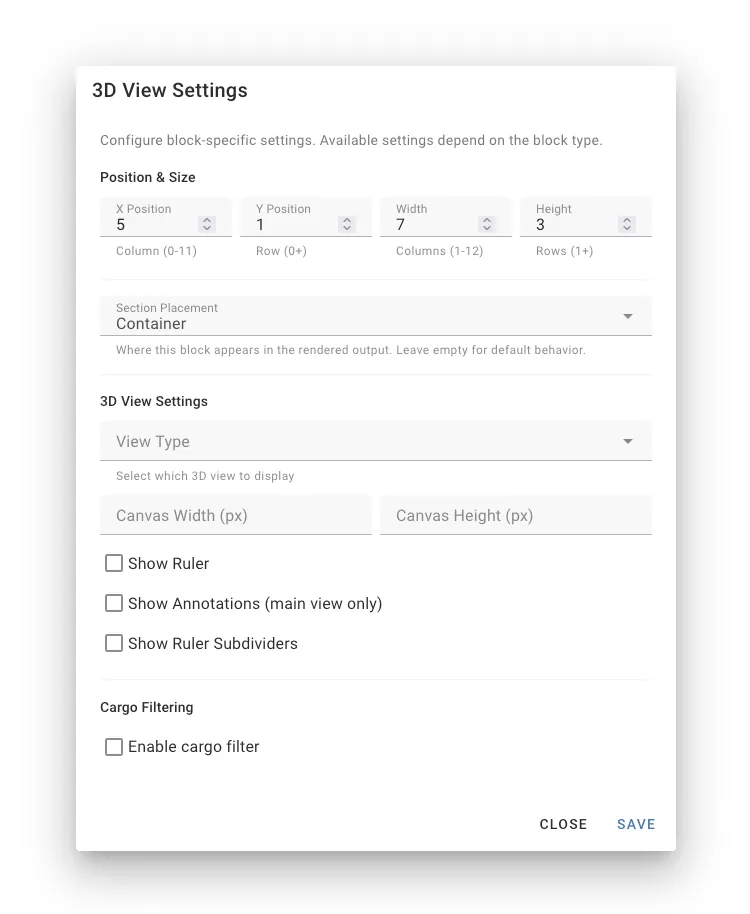
Išsaugoti taiko pakeitimus redaguojamam išdėstymui ir perkelia bloką, jei pakeitėte jo sekciją. Atšaukti atmeta juos. Kaip ir kiekvienas kitas pakeitimas, jie saugomi tik tada, kai išsaugote išdėstymą.
Be aukščiau aprašytų blokų specifinių nustatymų, kiekvienas blokas turi:
| Nustatymas | Aprašymas |
|---|---|
| Sekcijos Išdėstymas | Antraštė, konteineris arba poraštė. Žr. Sekcijų Supratimas |
| X Pozicija | Stulpelis, kuriame blokas prasideda (0-11) |
| Y Pozicija | Eilutė, kurioje blokas prasideda |
| Plotis | Stulpelių skaičius, kuriuos blokas užima (1-12) |
| Aukštis | Eilučių skaičius, kuriuos blokas užima (1-12) |
Matomumo Sąlygos
Matomumo sąlygos leidžia blokui pasirodyti tik tada, kai jis yra aktualus, pvz., rodyti nuotraukų bloką tik tada, kai yra nuotraukų.
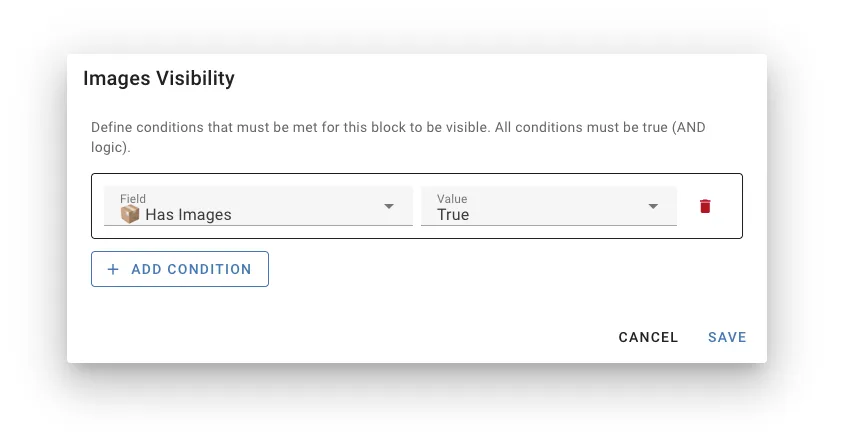
Sąlygos Pridėjimas
- Atidarykite bloko Nustatymai
- Po Matomumo Sąlygos, spustelėkite Pridėti Sąlygą
- Pasirinkite Lauką ir Vertę, kurią jis turėtų turėti (Tiesa arba Klaidinga)
Blokas su keliomis sąlygomis rodomas tik tada, kai visos jos yra įvykdytos.
Galimi Laukai
| Laukas | Tiesa, kai |
|---|---|
| Turi Pastabų | Krovinių sąrašas arba krovinių planas turi pastabų |
| Rodyti Neiškrautus Krovinius Krovinių Plane | Neiškrauti kroviniai yra nustatyti būti rodomi krovinių plane |
| Turi Neiškrautų Daiktų | Kai kurie kroviniai nepavyko pakrauti |
| Yra Pirmas Rinkinyje | Konteineris yra pirmas rinkinyje, kuriame yra daugiau nei vienas konteineris |
| Turi Metaduomenų | Konteineris turi metaduomenų |
| Turi Nuotraukų | Konteineris turi nuotraukų |
| Turi Konteinerio Pastabų | Konteineris turi pastabų |
| Paprastas Režimas | Paprastas režimas yra įjungtas |
| Rodyti Nuotraukas | Nuotraukos yra įjungtos |
| Išlyginti Daiktus | Daiktų lentelės yra išlygintos |
| Rodyti Instrukcijas | Pakrovimo instrukcijos yra įjungtos, bet kuriuo režimu |
| Rodyti Liniuotę | Liniuotė yra įjungta 3D vaizduose |
| Rodyti Vandens Ženklą | Vandens ženklas yra įjungtas |
| Grupuoti Panašius Konteinerius | Identical konteineriai rodomi kartu |
Paprastas Režimas per Grupuoti Panašius Konteinerius seka krovinių plano vaizdo nustatymus, todėl žiūrovas gali įjungti ir išjungti blokus, nekeisdamas išdėstymo.
Pavyzdžiai
| Tikslas | Laukas | Vertė |
|---|---|---|
| Rodyti nuotraukų bloką tik tada, kai yra nuotraukų | Turi Nuotraukų | Tiesa |
| Slėpti detalius blokus paprastame režime | Paprastas Režimas | Klaidinga |
| Rodyti rinkinio apžvalgą tik vieną kartą per rinkinį | Yra Pirmas Rinkinyje | Tiesa |
| Rodyti įspėjimo tekstą, kai kroviniai lieka | Turi Neiškrautų Daiktų | Tiesa |
Išdėstymų Valdymas
Visi išdėstymai yra valdomi iš Nustatymai → 4. Krovinių planas → Tvarkyti išdėstymus. Kiekvienas išdėstymas sąraše turi ikonas redagavimui, kopijavimui ir ištrynimui.
Išdėstymo Kūrimas
- Spustelėkite Naujas išdėstymas
- Suteikite jam pavadinimą (pvz., “Sandėlio Išdėstymas”, “Kliento Santrauka”)
- Naujas, tuščias išdėstymas atsidaro redagavimo režime pavyzdiniame krovinių plane
- Pridėkite ir išdėstykite blokus, tada spustelėkite Išsaugoti
Norėdami pradėti nuo esamo išdėstymo ar šablono, kopijuokite jį.
Naudojant Šablonus
Cargo-Planner apima tris šablonus: Klasikinis, kuris atkartoja tradicinį krovinių plano formatą, Paprastas ir Kompaktiškas. Patys šablonai niekada nesikeičia, bet galite pradėti redaguoti bet kuriuo metu:
- Pasirinkite šabloną Išdėstymo pasirinkiklyje krovinių plane ir spustelėkite pieštuko ikoną, arba spustelėkite kopijavimo ikoną šalia jo Tvarkyti išdėstymus
- Atlikite savo pakeitimus. Įrankių juosta rodo Šablonas: išsaugota kaip naujas išdėstymas
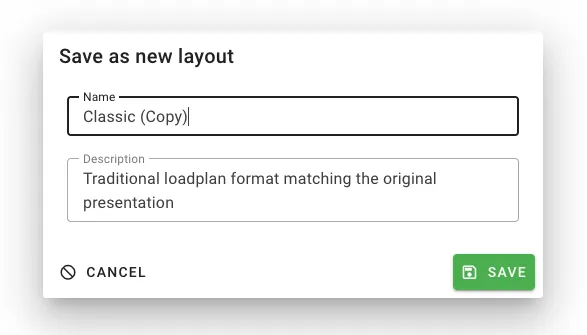
- Spustelėkite Išsaugoti, ir įveskite Pavadinimą ir, jei reikia, Aprašymą naujam išdėstymui
Jūsų pakeitimai išsaugomi kaip naujas išdėstymas, o šablonas lieka toks, koks buvo. Kai pradedate nuo krovinių plano, naujas išdėstymas tampa jūsų pasirinktu išdėstymu. Išsaugant šabloną ten be jokių pakeitimų, išdėstymas nesukuriamas.
Nustatyti Numatytąjį Išdėstymą
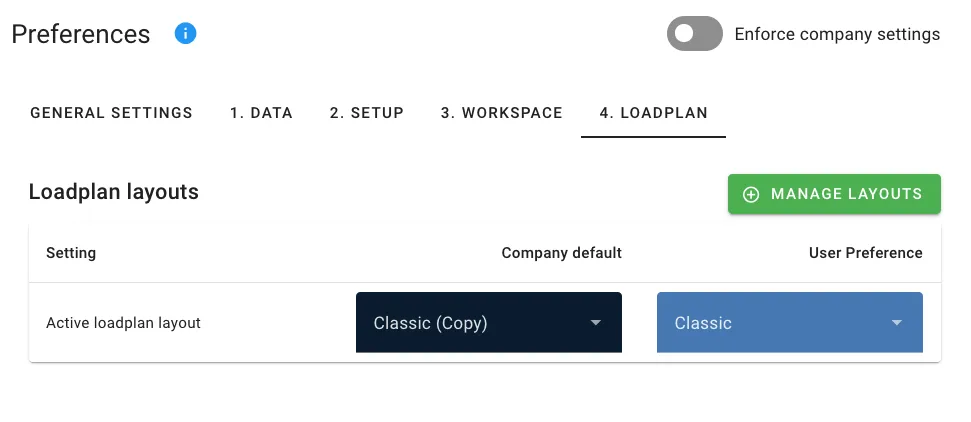
Numatytasis išdėstymas naudojamas, kai atidarote krovinių planą. Nustatykite jį Nustatymai → 4. Krovinių planas po Aktyvus krovinių plano išdėstymas:
- Įmonės numatytasis - išdėstymas, kurį naudoja visi įmonėje
- Vartotojo Pirmenybė - jūsų pačių numatytasis, kuris pakeičia įmonės numatytąjį
Pasirinkus išdėstymą Išdėstymo pasirinkiklyje krovinių plane taip pat tampa jūsų vartotojo pirmenybe.
Išdėstymo Redagavimas
Spustelėkite redagavimo ikoną šalia išdėstymo sąraše arba pieštuko ikoną šalia Išdėstymo pasirinkiklio krovinių plane. Atlikite savo pakeitimus ir spustelėkite Išsaugoti. Žr. Kaip Atidaryti Išdėstymo Redaktorių.
Išdėstymo Kopijavimas
- Spustelėkite kopijavimo ikoną šalia išdėstymo
- Išdėstymas atsidaro redagavimo režime, kaip kopija. Įrankių juosta rodo Kopija: išsaugota kaip naujas išdėstymas
- Atlikite bet kokius pakeitimus ir spustelėkite Išsaugoti
- Įveskite Pavadinimą ir, jei reikia, Aprašymą kopijai
Kopija sukuriama tik tada, kai ją išsaugote. Atšaukti palieka originalą nepakitusį ir nieko nesukuria.
Išdėstymo Pervadinimas
- Atidarykite išdėstymą redagavimo režime
- Spustelėkite pervadinimo ikoną (Pavadinimas ir aprašymas) redagavimo įrankių juostoje
- Pakeiskite Pavadinimą ir Aprašymą, ir spustelėkite Taikyti
- Spustelėkite Išsaugoti
Aprašymas rodomas po išdėstymo pavadinimu Išdėstymo pasirinkiklyje krovinių planuose.
Šablonai negali būti pervadinti. Šablonas ar kopija yra pavadinami, kai juos išsaugote.
Išdėstymo Ištrynimas
- Spustelėkite ištrynimo ikoną šalia išdėstymo
- Patvirtinkite ištrynimą
Šablonai (Klasikinis, Paprastas ir Kompaktiškas) negali būti ištrinti.
Pažengusiems: Užklausų Parametrai
Dalijantis arba automatizuojant krovinių plano nuorodas, galite nustatyti išdėstymą ir rodymo nustatymus su užklausų parametrais:
/loadlist/123/loadplan?layout=my-custom-layout&showRuler=true&simpleMode=false| Parametras | Vertės | Poveikis |
|---|---|---|
layout | Išdėstymo ID | Naudotinas išdėstymas |
instructions | layers, stacks, by-prop, off | Pakrovimo instrukcijų režimas, arba išjungti instrukcijas |
simpleMode | true / false | Paprastas režimas |
flatItems | true / false | Išlyginti daiktų lenteles |
showRuler | true / false | Liniuotė 3D vaizduose |
showImages | true / false | Konteinerio nuotraukos |
showUnloaded | true / false | Rodyti neiškrautus krovinius |
showWatermark | true / false | Vandens ženklas |
print | Bet kokia vertė | Rodyti visus konteinerius viename puslapyje, spausdinimui |
Tai naudinga:
- Automatizuotam PDF generavimui per API
- Dalijantis nuorodomis su specifiniais rodymo nustatymais
- Šablonų URL nuosekliam formatavimui
Bendri Patarimai
- Pradėkite nuo šablono - Kopijuokite Klasikinį, Paprastą ar Kompaktišką, o ne pradėkite nuo tuščio
- Kurkite kelis išdėstymus - Skirtingoms auditorijoms reikia skirtingos informacijos
- Pavadinkite išdėstymus aiškiai - Naudokite aprašomuosius pavadinimus, pvz., “Sandėlis - Detalus” arba “Klientas - Santrauka”
- Laikykitės paprastumo - Neapsunkinkite skaitytojo informacija
- Patikrinkite spausdinimą - Išbandykite, kaip išdėstymas atrodo spausdinant arba išsaugant kaip PDF
Trikčių Šalinimas
Blokas Nerodomas
Patikrinkite, ar:
- Blokas turi matomumo sąlygas, kurios nėra įvykdytos (ieškokite Sąlyginės etiketės)
- Blokas neturi ką rodyti, pvz., pastabų blokas, kai nėra pastabų, arba OoG įspėjimas, kai nėra už matmenų esančių krovinių
- Blokas yra sekcijoje, kurioje tikitės (Antraštė, Konteineris arba Poraštė)
Blokas Dingo Po Jo Perkėlimo
Konteinerių ir Rinkinio blokai veikia tik Konteinerio sekcijoje. Jei perkeliate vieną į Antraštę arba Poraštę, jis pašalinamas ir rodomas įspėjimas.
Negaliu Redaguoti Šablono
Šablonai (Klasikinis, Paprastas ir Kompaktiškas) negali būti keičiami. Redaguokite šabloną kaip įprasta: kai spustelėsite Išsaugoti, jūsų pakeitimai išsaugomi kaip naujas išdėstymas, pagal jūsų pasirinktą pavadinimą. Žr. Naudojant Šablonus.
Susijusi Dokumentacija
- Krovinių plano vaizdo nustatymai - Laikinos rodymo parinktys
- Krovinių plano dalijimasis - Dalinkitės krovinių planais su klientais
- Krovinių plano kūrimas - Pradžios pamoka