Cargo-Planner Docs
Interaktyvus 3D vaizdas
Interaktyvus vaizdas yra labai naudingas, kai norite išsamiau išnagrinėti konteinerį, taip pat kai norite pakeisti pakrovimo planą. Šiame vadove susipažinsime su šiuo labai naudingu vaizdu!
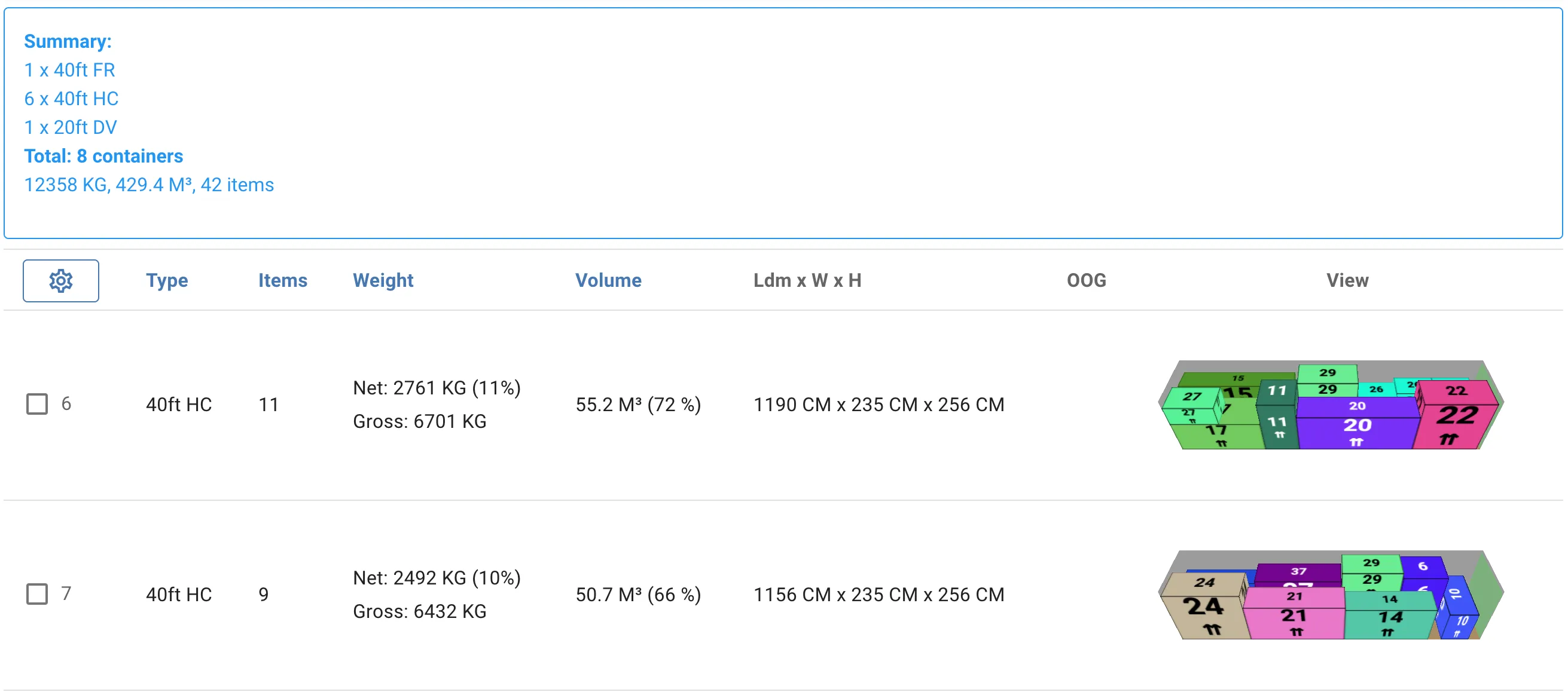
Į interaktyvų vaizdą patenkate iš 3. Darbo srities vaizdas paspaudę ant konteinerio 3D vaizdo.
Štai kaip atrodo interaktyvus vaizdas:
Galite naudoti pelę, kad judėtumėte aplink kamerą, taip pat priartintumėte ir nutolintumėte.
Dabar parodysime keletą naudingų funkcijų:
Perspektyvų keitimas
Galite lengvai keisti kameros perspektyvas paspausdami kameros mygtuką arba naudodami 1 klavišą
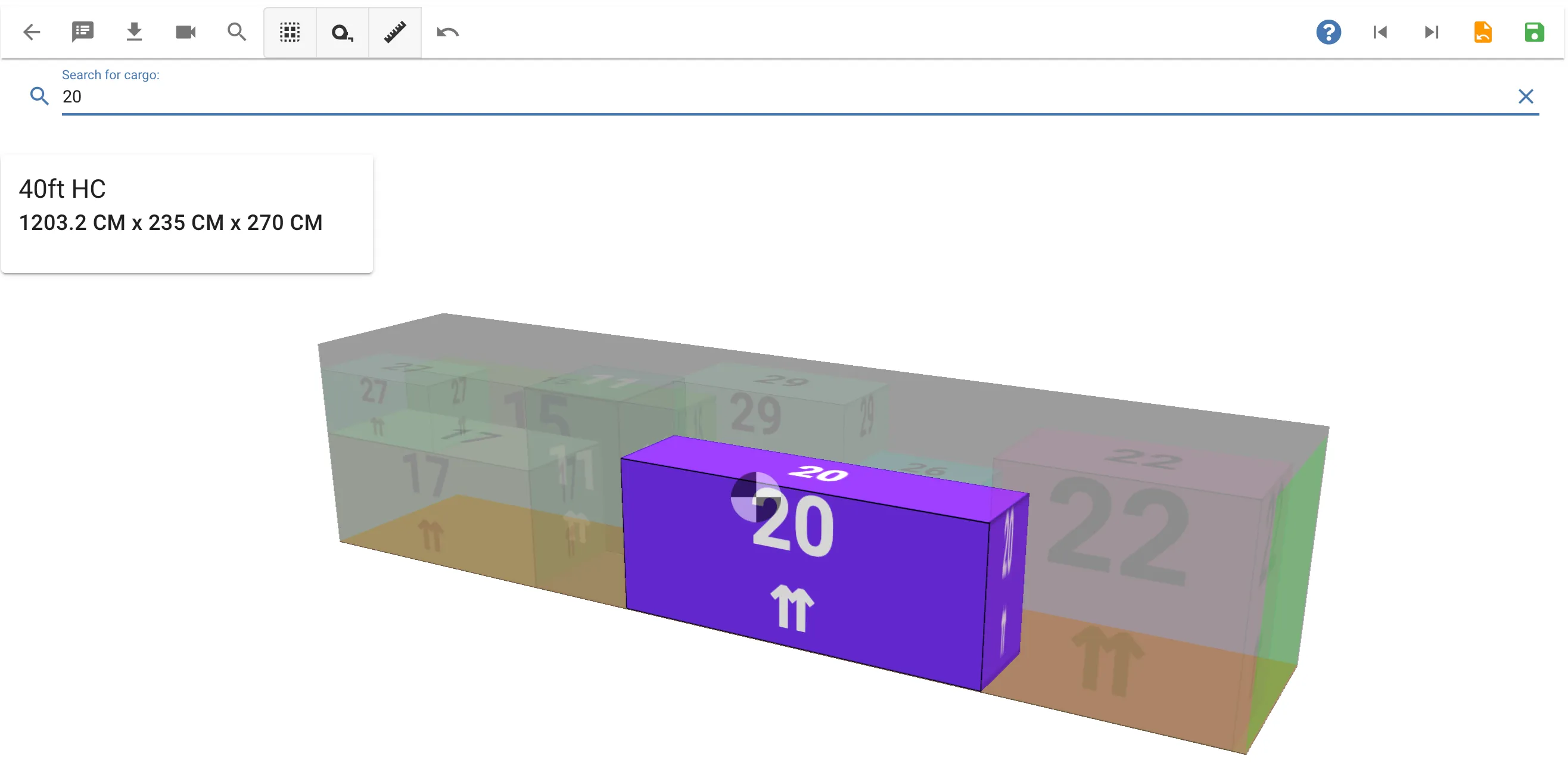
Krovinių paieška
Jei norite sužinoti, kur yra konkretus krovinys konteineryje, galite paspausti mygtuką su didinamuoju stiklu ir įvesti krovinio pavadinimą. Tada jis bus paryškintas, o kiti bus prislopinti
Matavimo juosta
Paspauskite matavimo juostos mygtuką ir pasirinkite du taškus, kad išmatuotumėte atstumą tarp jų
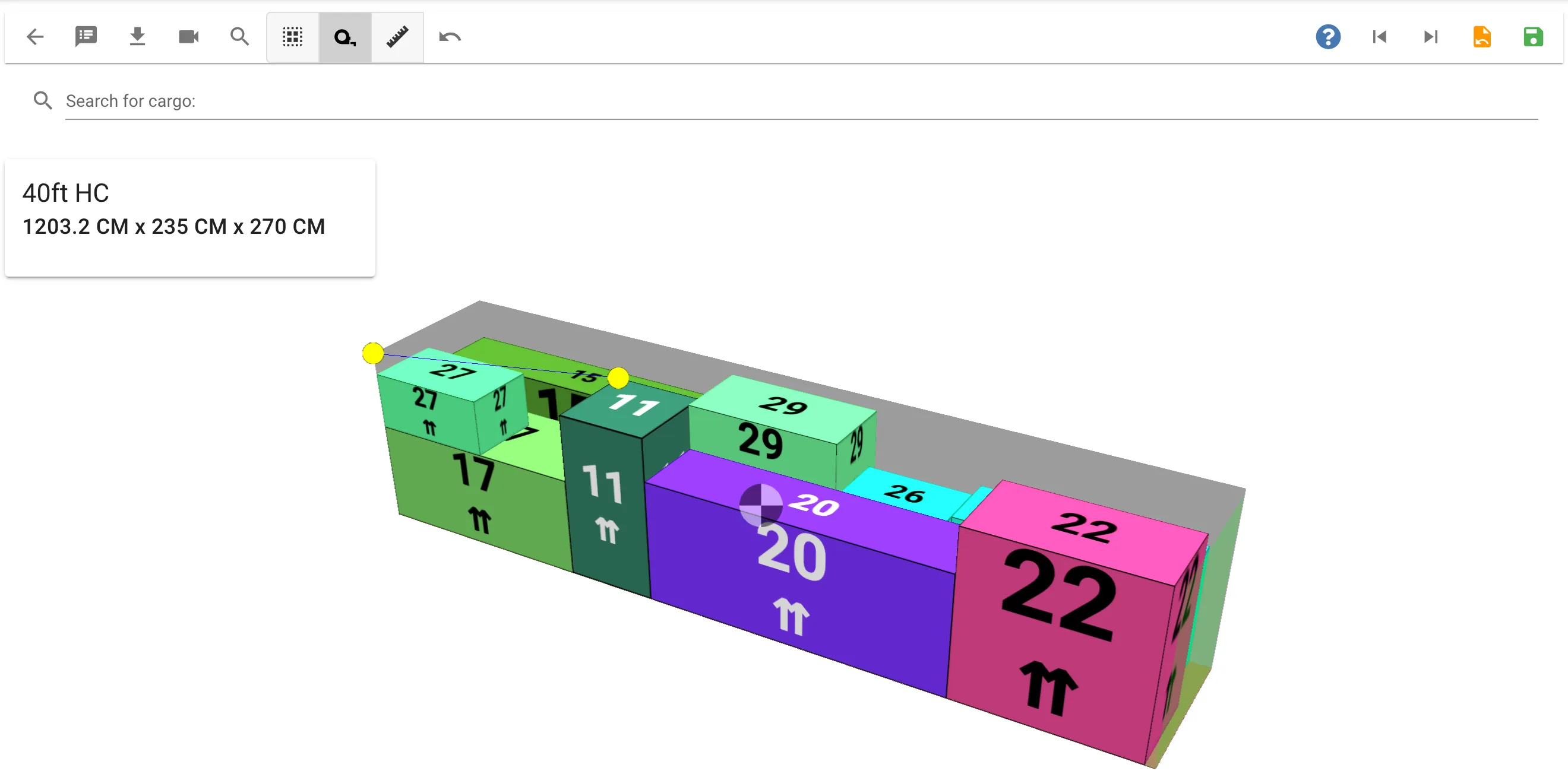
Sąveika su kroviniais
Norėdami sąveikauti su kroviniu, turite jį pasirinkti. Tai galite padaryti įvairiais būdais.
- Lengviausias būdas yra paspausti ant jo pele. Pastebėsite, kad krovinys paryškinamas skirtingomis spalvomis, kai jis yra užvedamas pele arba pasirinktas.
- Taip pat galite naudoti klaviatūrą, kas kartais gali būti lengviau. Tai padarykite naudodami Tab klavišą, kad perjungtumėte tarp skirtingų krovinių, tada paspauskite Enter, kad jį pasirinktumėte
- Paspauskite Ctrl+a, kad pasirinktumėte visus krovinius
- Naudodami “Pasirinkti visus” mygtuką įrankių juostoje
- Paspaudę ant krovinio krovinių sąraše šalia 3D vaizdo
Krovinį galite atžymėti paspausdami Esc klavišą klaviatūroje arba paspausdami ant jo dar kartą
Pasirinkimas iš krovinių sąrašo
Šalia 3D vaizdo yra konteineryje esančių krovinių sąrašas. Identiniai kroviniai yra sugrupuoti į vieną eilutę, todėl paspaudus eilutę pasirenkami visi tie kroviniai 3D vaizde.
Pasirinkimas sąraše veikia kaip failų pasirinkimas jūsų kompiuteryje:
| Veiksmas | Rezultatas |
|---|---|
| Paspaudimas | Pasirenkama tik ta eilutė |
| Ctrl + paspaudimas (Cmd + paspaudimas Mac) | Prideda eilutę prie pasirinkimo arba pašalina ją, jei ji jau pasirinkta |
| Shift + paspaudimas | Pasirenkamos visos eilutės tarp paskutinės paspaustos eilutės ir šios |
Pasirinkus krovinį 3D vaizde taip pat paryškinama jo eilutė sąraše, ir tada galite Shift + paspausti eilutę, kad pasirinktumėte viską tarp jų.
Krovinių sąrašas nerodomas mažuose ekranuose, tik skaitymui skirtuose arba užrakintuose pakrovimo sąrašuose, arba kai konteineryje yra daugiau nei 1000 krovinių ir vaizdas veikia našumo režimu
Krovinio perkėlimas pele
Kai krovinys yra pasirinktas, galite naudoti pelę, kad “vilktumėte” krovinį ir padėtumėte jį norimoje vietoje.
Dabartinė kameros perspektyva nusprendžia, kuria kryptimi krovinys gali būti perkeliamas. Norint perkelti krovinį horizontaliai, rekomenduojama naudoti viršutinį vaizdą
Galite pasirinkti kelis krovinius paspausdami Ctrl mygtuką, kol spaudžiate
Krovinio perkėlimas su pritraukimo taškais
“Pritraukimo” funkcija naudojama krovinio perkėlimui iš vienos vietos į kitą naudojant pritraukimo taškus. Pritraukimo taškai susideda iš pradinio taško ir galutinio taško.
Pritraukimo taškai dabar matomi, jei perkeliate pelės žymeklį į bet kurį pasirinktų krovinių apatinį kampą - automatiškai.
Krovinio perkėlimas klaviatūra
Kai kroviniai yra pasirinkti, taip pat galite naudoti klaviatūros rodyklių klavišus, kad juos perkeltumėte. Rodyklių klavišai visada perkels krovinį horizontaliai. Jei norite perkelti krovinį vertikaliai aukštyn, galite paspausti Space klavišą.
Krovinio pasukimas
Galite pasukti krovinį bet kuria kryptimi paspaudę krovinio pasukimo mygtuką
Atšaukimas
Jei atlikote krovinio operaciją, dėl kurios gailitės, galite paspausti atšaukimo mygtuką, kad perkeltumėte jį į ankstesnę poziciją
Sunkio centras
Galbūt pastebėjote apskritą simbolį konteineryje juodai baltą. Tai yra Sunkio Centras ir jis pagrįstas kiekvienos pozicijos ir atskirų krovinių svoriais. Krovinio perkėlimas taip pat pakeis Sunkio Centrą.