Cargo-Planner Docs
Krovinių importavimas
Norėdami pagreitinti duomenų įvedimo procesą, krovinius galite importuoti tiesiogiai į savo krovinio sąrašą per Excel arba per Krovinių biblioteką.
Importuoti per Excel
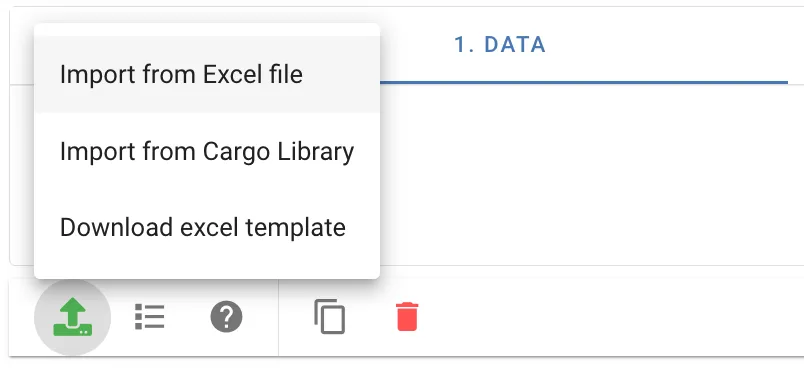
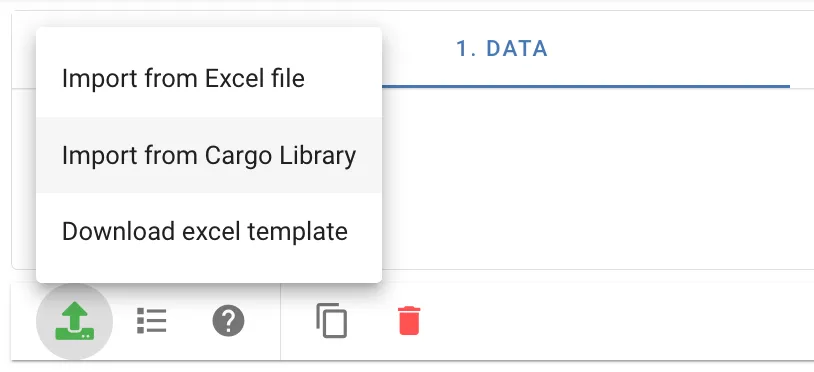
Cargo-Planner palaiko krovinių importavimą iš xlsx failų. Norėdami importuoti savo krovinius, spustelėkite importavimo mygtuką ir pasirinkite “Importuoti iš Excel failo” iš 1. Duomenų peržiūra.
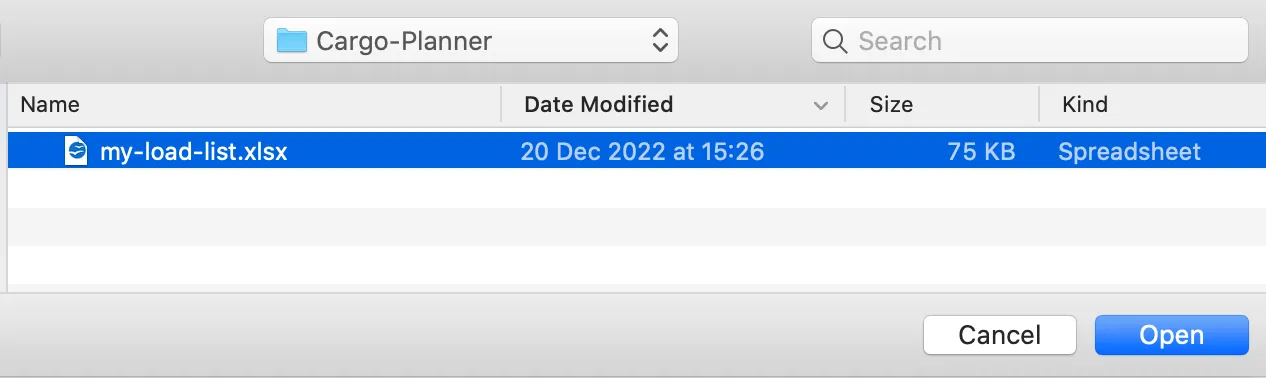
Pasirinkite Excel failą, kurį norite importuoti, ir paspauskite “Atidaryti”.
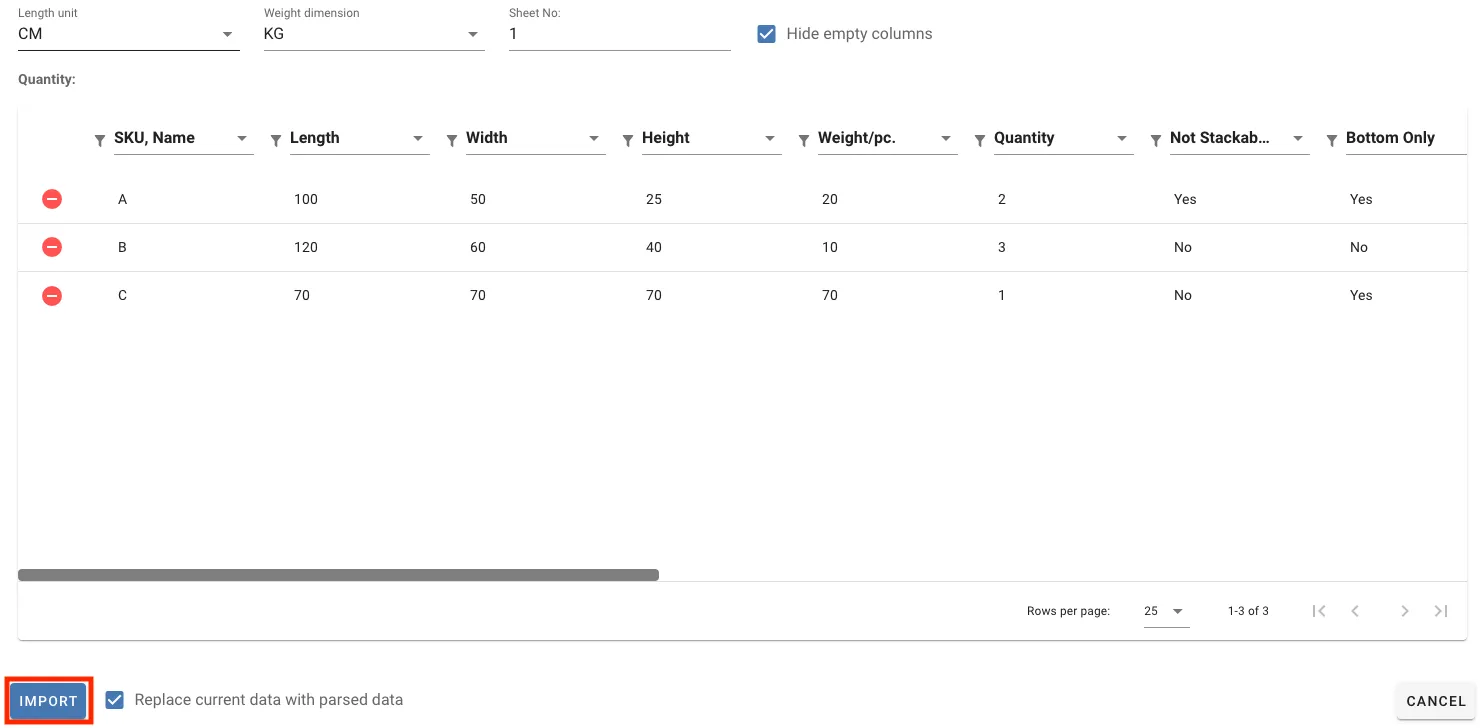
Jūsų Excel failo eilutės ir stulpeliai yra nuskaitomi į sistemą, kuri bando susieti jūsų stulpelių pavadinimus su tinkamomis krovinių savybėmis. Jei stulpelio negalima susieti su krovinio savybe, tai galima nustatyti rankiniu būdu. Bus importuojami tik susieti stulpeliai. Daugiau informacijos rasite stulpelių susiejimuose.
Norint importuoti duomenis, reikia nurodyti Ilgio, Pločio ir Aukščio stulpelius.
Eilutes, kurių nenorite importuoti, galima lengvai pašalinti spustelėjus pašalinimo mygtuką kairėje eilutės pusėje, kurią norite ištrinti.
Kai esate patenkinti prekių eilutėmis, stulpelių susiejimais ir importavimo parinktimis, spustelėkite “Importuoti”, kad pridėtumėte šiuos krovinius į savo krovinio sąrašą.
Jei programinė įranga nepavyksta analizuoti jūsų Excel failo, visada galite atsisiųsti ir naudoti mūsų Excel šabloną.
Importavimo parinktys
- Ilgio vienetas - Nurodykite ilgio vienetą savo kroviniams.
- Svorio vienetas - Nurodykite svorio vienetą savo kroviniams.
- Lapo Nr. - Nurodykite lapo numerį, kurį norite importuoti. Numatytoji reikšmė yra 1.
- Paslėpti tuščius stulpelius - Paslepia stulpelius, kuriuose nėra nurodytos krovinio savybės ir trūksta prekių reikšmių.
- Pakeisti esamus duomenis naujai analizuotais duomenimis - Pašalina visus ankstesnius duomenis krovinio sąraše, kai importuojami nauji duomenys. Atžymėkite, jei norite išlaikyti esamus duomenis.
Krovinių savybės
Šios krovinių savybės gali būti importuojamos per Excel failus. Daugiau informacijos apie krovinių savybes rasite čia.
- Prekė - tekstas
- Ilgis - skaičius
- Plotis - skaičius
- Aukštis - skaičius
- Svoris - skaičius
- Kiekis - skaičius
- Stackable - “Taip” arba “Ne”
- Tik apačioje - “Taip” arba “Ne”
- Pakreipiamas - “Taip” arba “Ne”
- Longship - “Taip” arba “Ne”
- Sluoksniai - skaičius
- Siunta - tekstas
- Prioritetas - skaičius
- Geometrija - “Dėžė”, “Cilindras” arba “Tuščiaviduris cilindras”
- Paletizuoti - “Taip” arba “Ne”
- Vieneto kiekis - skaičius
- Klasė - klasės pavadinimas segregacijos lentelėje
- Pakrauti į - kableliais atskirtas konteinerių pavadinimų sąrašas (pvz., 20ft DV,40ft DV)
Stulpelių susiejimai
Stulpelių susiejimai naudojami nustatyti, kaip jūsų reikšmės bus importuojamos. Nustatykite arba pakeiskite stulpelių susiejimus spustelėdami stulpelio antraštę ir pasirinkite krovinių savybes, kurios atitinka tą konkretų stulpelį. Galite pasirinkti kelias krovinių savybes vienam stulpeliui.
Atkreipkite dėmesį, kad krovinio savybė gali priklausyti tik vienam stulpeliui. Jei krovinio savybė pasirenkama, kai ji jau priskirta kitam stulpeliui, senas stulpelio susiejimas bus pašalintas.
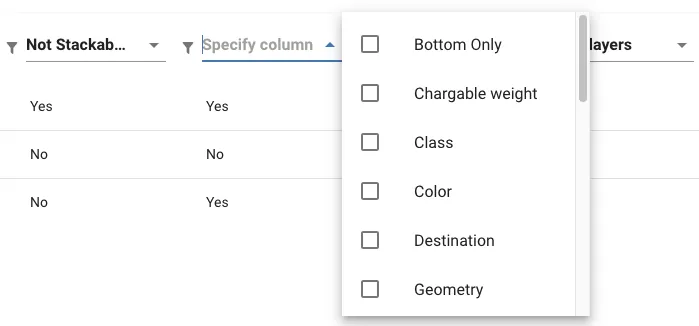
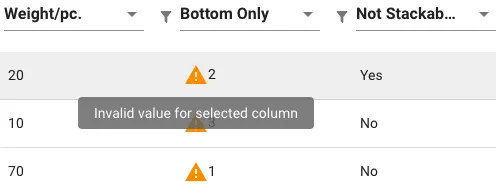
Jei stulpelis susietas su krovinio savybe, kurios negalima analizuoti kaip galiojančios reikšmės, šalia reikšmės bus rodomas įspėjimo simbolis. Reikšmės, kurių negalima analizuoti, bus ignoruojamos importuojant.
Filtras
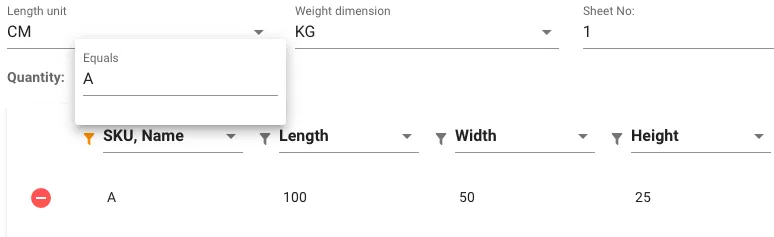
Norėdami patikslinti sąrašą, pritaikykite filtrą nurodytam stulpeliui. Tiesiog spustelėkite filtro mygtuką šalia stulpelio antraštės ir įveskite norimą reikšmę, kad atitiktų. Tai parodys tik tas eilutes, kuriose nurodytas stulpelis turi įvestą reikšmę.
Naudokite mūsų Excel šabloną
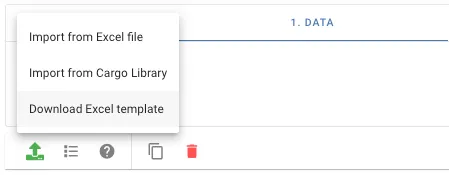
Galite naudoti mūsų Excel šabloną, kurį galima atsisiųsti spustelėjus importavimo mygtuką ir pasirinkus “Atsisiųsti Excel šabloną” iš 1. Duomenų peržiūra.
Naudodami Excel šabloną, pasirinkite teisingus svorio ir ilgio matmenis ir įveskite savo krovinio prekes.

Importuoti per Krovinių biblioteką
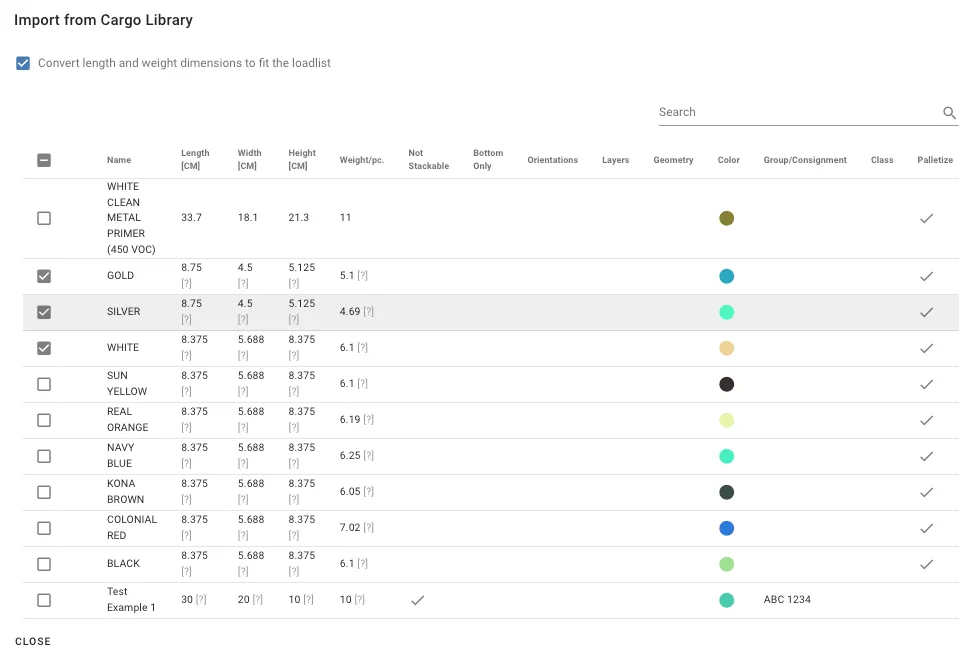
Pridėkite krovinius į krovinio sąrašą iš savo Krovinių bibliotekos spustelėdami importavimo mygtuką ir pasirinkite “Importuoti iš Krovinių bibliotekos” iš 1. Duomenų peržiūra.
Rodomas dialogo langas su visais Krovinių bibliotekoje esančiais kroviniais. Pasirinkite krovinius, kuriuos norite importuoti, spustelėdami žymimuosius langelius. Uždarykite dialogo langą, kad pridėtumėte pasirinktus krovinius į krovinio sąrašą.