Cargo-Planner Docs
Pritaikyti konteineriai
Šiame vadove mes aptarsime pritaikyto konteinerio kūrimo procesą, kurį naudosime savo krovinių planuose. Šiame pavyzdyje mes kursime pritaikytą oro krovinių padėklą, tačiau procesas yra labai panašus į priekabų, padėklų, dėžių, laivų ar jūrinių konteinerių kūrimą.
Prieiga prie Konteinerių kūrimo įrankio
Konteinerių kūrimo įrankis yra Cargo-Planner dalis, kur galite kurti ir modifikuoti konteinerius, priekabas ir net visus laivus. Kiekvieną kartą, kai spustelėsite “Redaguoti” esamam konteineriui, būsite nukreipti į Konteinerių kūrimo įrankį. Šiame vadove mes prie jo prieisime per Įrangą, kurią galima rasti meniu kairėje ekrano pusėje.

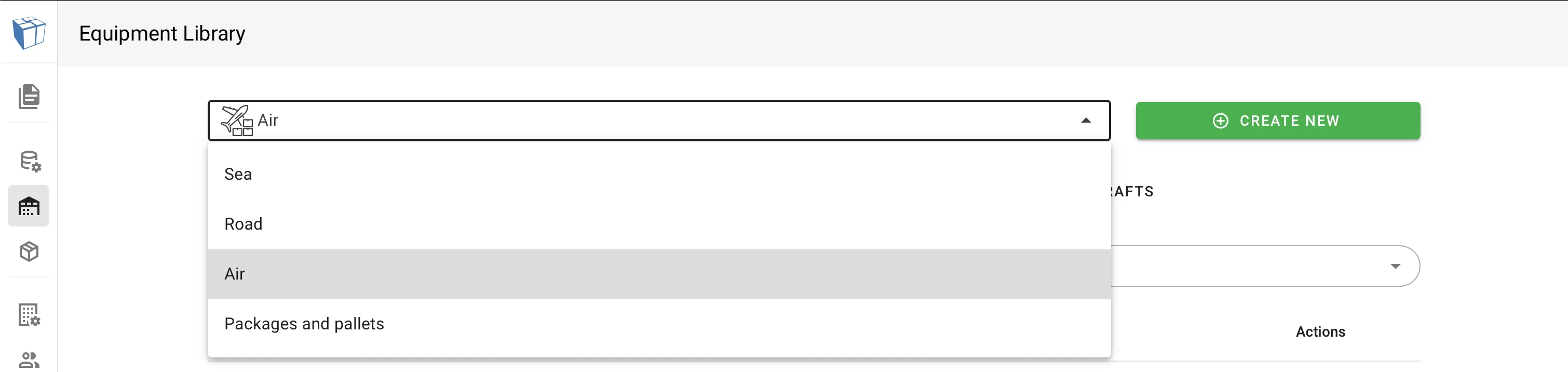
Pirmiausia turime įsitikinti, kad žiūrime į tinkamą įrangos tipą. Kadangi kursime oro krovinių padėklą, išskleidžiamajame meniu netoli puslapio viršaus pasirenkame Oro konteineriai ir padėklai.
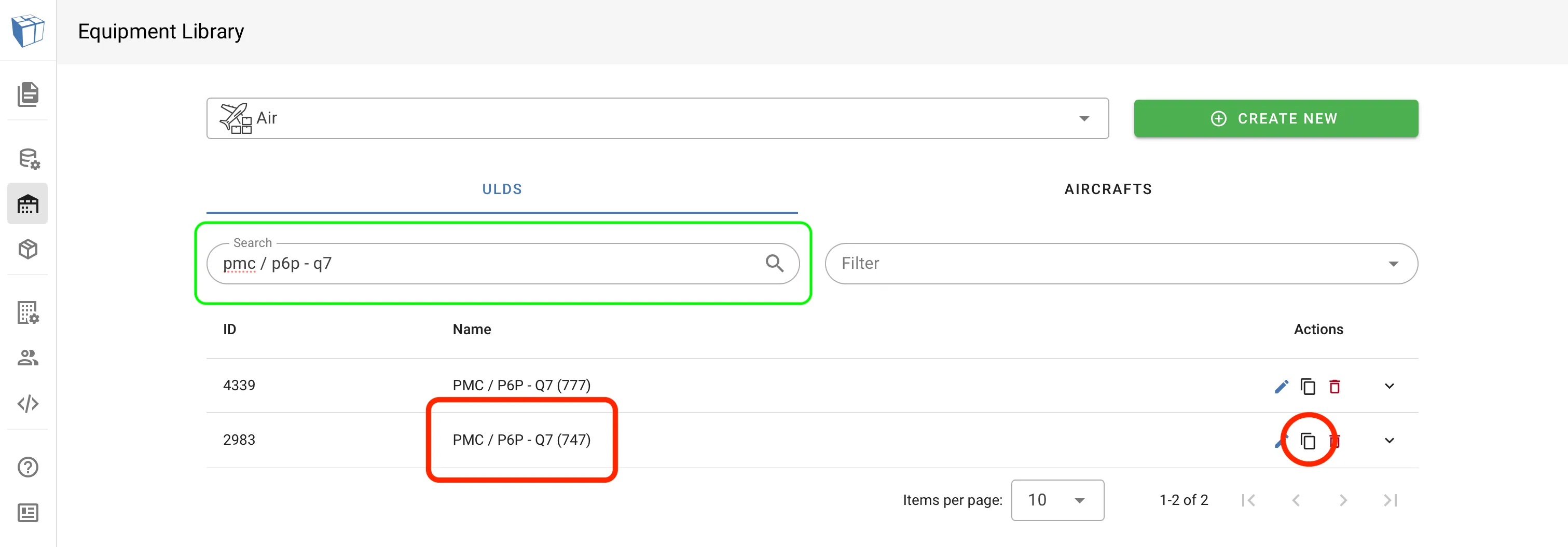
Galite kurti nuo nulio spustelėdami žalią mygtuką Sukurti naują viršutiniame dešiniajame kampe. Tačiau dažnai lengviau rasti gerą pradinį tašką, nuo kurio pradėti. Mes tai padarysime suradę padėklą, kuris yra panašus į tai, kas mus domina, bet nėra visiškai tinkamų matmenų ar formos. Šiame vadove mes pasirinkime PMC / PCP - Q7 (747).
Kadangi pasirinktas ULD yra Standartinėje bibliotekoje, mes neturime leidimų jį keisti. Todėl turime sukurti kopiją. Sekdami žemiau esančią animaciją; Spustelėjame kopijos mygtuką, suteikiame naujam konteineriui raminantį pavadinimą, spustelėjame SUKURTI KOPIJĄ. Tada sąraše randame sukurtą ULD kopiją ir spustelėjame pieštuko ikoną, kad pradėtume redaguoti.
Puiku! Toliau mes išnagrinėsime skirtingas Konteinerių kūrimo įrankio dalis.
Konteinerių kūrimo įrankio suskirstymas
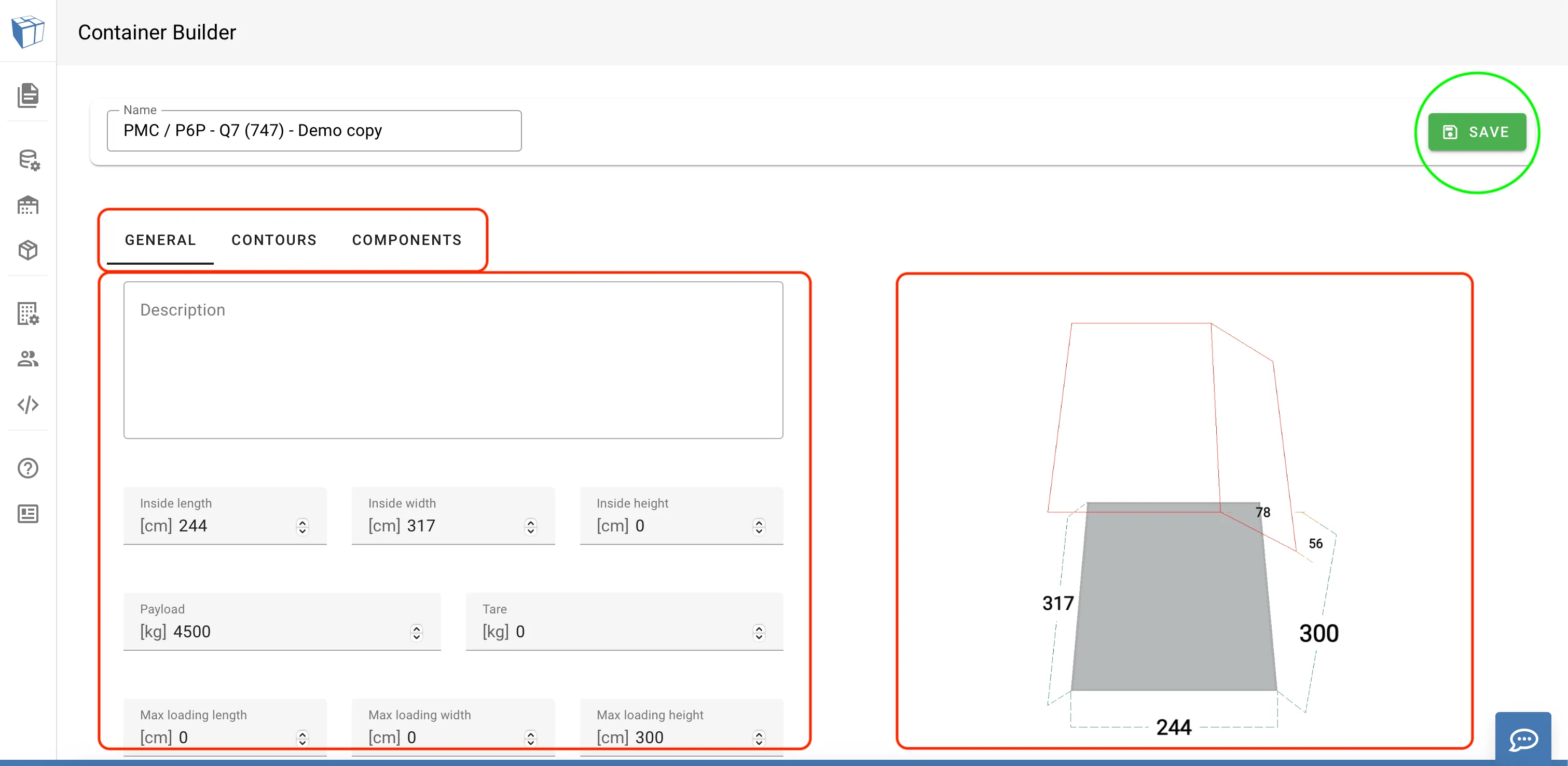
1. Kategorijos.
Viršutiniame kairiajame kampe galite matyti skirtingas redagavimui skirtas korteles. Jos skirsis priklausomai nuo to, kokio tipo įrangą redaguojame. Pavyzdžiui, ant kelio priekabos galite rasti Ašis ir Denus, o ant oro konteinerių ir padėklų (kaip parodyta ekrano nuotraukoje) galite rasti Kontūrus.
Spustelėkite per juos, kad pamatytumėte, kas yra redaguojama.
2. Redagavimas
Kortelėse yra skirtingos redagavimo parinktys ir nustatymai. Bendroji kategorija (kuri matoma paveikslėlyje) turės matmenis ir svorius, taip pat kokios sienos egzistuoja ir ar yra stogas.
3. Peržiūra
Bet kokie mūsų atlikti pakeitimai bus iš karto atspindėti peržiūroje. Galime naudoti pelę, kad peržiūrėtume 360 laipsnių kampu.
Pakeitimų atlikimas
Šiame pavyzdyje mes pakeisime padėklo kontūrą, todėl pereiname į Kontūrai kortelę.
Pridėti kontūrą reikia nustatyti tiek ilgį, tiek aukštį. Ilgis atitinka, kiek nuo atitinkamos konteinerio pusės kontūras tęsiasi, o aukštis - kiek nuo viršaus ar apačios kontūras tęsiasi.
Įsivaizduokime, kad mums reikia pasirinkto konteinerio atvirkštinio varianto. (Žinau, kad tai simetriškas konteineris, bet praktikos dėlei.) Tai pasiekiama paprasčiausiai pašalinant mūsų kontūro matmenis nuo galinės viršaus iki priekinės viršaus. Žiūrėkite žemiau esančią animaciją.
Redaguodami reikšmes matome, kad peržiūra atnaujinama iš karto. Kai esame patenkinti savo pakeitimais, įsitikiname, kad spustelėjame Išsaugoti mygtuką netoli viršutinio dešiniojo kampo.
Naudojant pritaikytą konteinerį
Kai išsaugome savo naują konteinerį, galime jį pasiekti savo oro krovinių planuose, kaip ir bet kurią kitą įrangą.