Cargo-Planner Docs
Keisti pakrovimo planą
Nors Cargo-Planner paprastai sukuria tinkamus pakrovimo planus, kartais gali tekti keisti ir modifikuoti sugeneruotą rezultatą. Galbūt jūsų klientas turi specialių reikalavimų dėl pasirinktų konteinerių ir krovinių pozicijų. Todėl mes padarėme tai nepaprastai lengva atlikti Cargo-Planner.
Visą mygtukų ir meniu parinkčių sąrašą Darbo erdvėje rasite Darbo erdvės įrankių juosta.
Pažvelkime į pavyzdį:
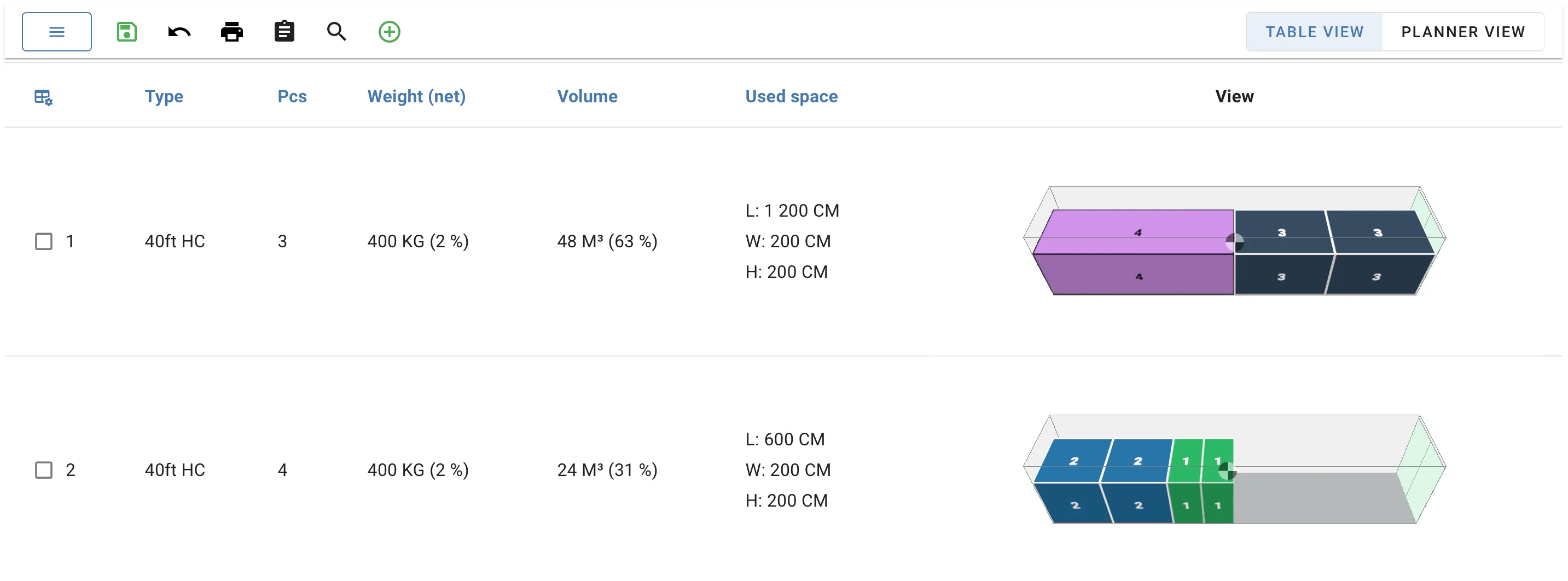
Konteineris numeris 1 turi didelį krovinį, kurio mes nenorėtume krauti į 40 pėdų HC, bet vietoj to naudoti Flatrack.
Pirmas dalykas, kurį darome, yra pakeisti šį konteinerį. Darbo erdvės vaizde pasirenkame konteinerį ir tada pakeičiame jį į Flatrack:
Puiku, dabar tai yra plokščias konteineris. Tačiau, kadangi visas krovinys netilpo į plokščią konteinerį, perteklius buvo pakrautas į naują konteinerį.
Interaktyvus vaizdas
Norėdami tai ištaisyti, einame į interaktyvų vaizdą spustelėdami konteinerio 3D vizualizaciją. Kai esame interaktyviame vaizde, spustelime krovinį, kurį norime iškrauti, ir paspaudžiame iškrovimo mygtuką.
Taip pat galite iškrauti pasirinktą krovinį (-ius) paspausdami Del arba Backspace mygtuką. Krovinys tada pasirodo “Iškrauti elementai” vaizde, reiškiant, kad jis šiuo metu nėra pakrautas į jokį konteinerį.
Tada grįžtame ir įeiname į 40 pėdų HC konteinerio interaktyvų vaizdą ir atidarome iškrautų elementų vaizdą. Naudojame pelę, kad vilktume elementą į konteinerį:
Vilkimo ir numetimo funkcionalumas taip pat veikia už interaktyvaus vaizdo ribų.
Prieš užbaigdami, pašaliname tuščią konteinerį.
Panašiais būdais galite kurti ir ištrinti konteinerius iš pakrovimo plano. Tai suteikia jums laisvę modifikuoti rezultatą pagal savo pageidavimus.
Planuotojo vaizdas
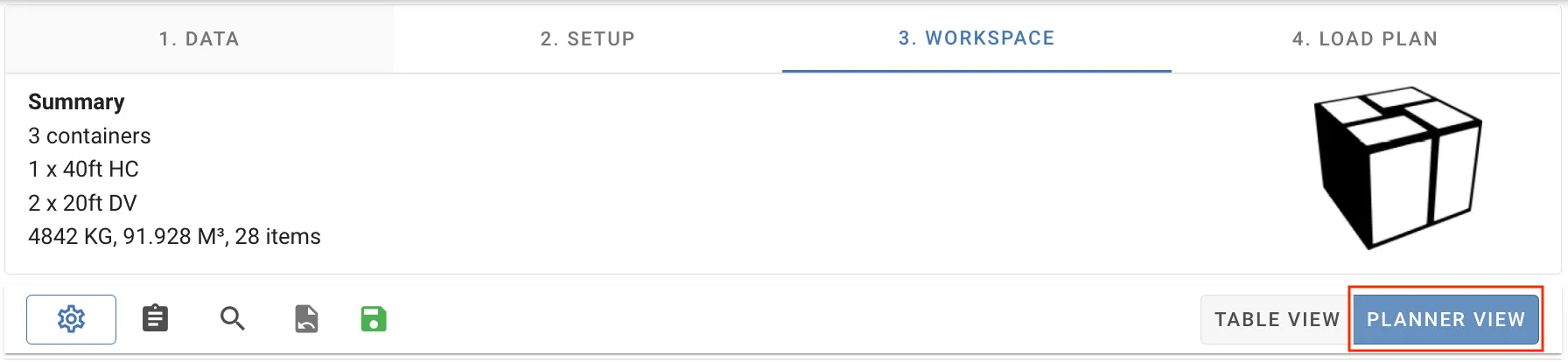
Jei dažnai reikia perkelti krovinius konteinerio viduje arba tarp konteinerių, siūlome naudoti planuotojo vaizdą. Jis buvo sukurtas siekiant supaprastinti krovinių pakrovimą ir perkėlimą. Galite lengvai jį pasiekti perjungdami vaizdo nustatymą viršutiniame dešiniajame kampe:
Galime perkelti krovinius tarp konteinerių, taip pat pertvarkyti krovinių pakrovimo tvarką, tiesiog vilkdami ir numesdami juos.
Kai esame patenkinti savo konteinerių pakeitimais, ištriname tuščią konteinerį ir išsaugome savo rezultatus.
Antrinė įranga
Ta pati funkcionalumas yra prieinama antrinei įrangai, kai ji įtraukta į jūsų pakrovimo planą. Tiesiog perjunkite tarp pirminės ir antrinės įrangos peržiūros savo sąraše. Pasiekite interaktyvų vaizdą kaip anksčiau. Žr. žemiau;
Darbo erdvės įrankių juosta
Įrankių juosta viršuje Darbo erdvėje turi įrankius, skirtus keisti pakrovimo planą kaip visumą: pridėti, konvertuoti, pašalinti ir užrakinti konteinerius, bei perkelti juos į naujus pakrovimo sąrašus.

Etiketės prisitaiko prie transporto rūšies. Kur šis straipsnis sako konteineris, programa rodo ULD, priekaba arba padėklas priklausomai nuo pakrovimo sąrašo tipo.
Dauguma įrankių veikia su pasirinktais konteineriais. Pasirinkite konteinerį pažymėdami langelį jo eilutėje Lentelės arba Planuotojo vaizde. Kai panašūs konteineriai yra sugrupuoti, vienas langelis pasirenka visą grupę.
Įrankių juostos mygtukai
| Mygtukas | Ką jis daro |
|---|---|
| Meniu (☰) | Atidaro Darbo erdvės meniu su visomis žemiau esančiomis parinktimis ir dar keliomis. |
| Atšaukti pakrovimo plano pakeitimą | Anuliuoja paskutinį pakeitimą, padarytą pakrovimo plane Darbo erdvėje arba Interaktyviame vaizde. |
| Spausdinti | Spausdina Lentelės vaizdą. Rodoma tik Lentelės vaizde. |
| Pakrovimo plano pastabos | Rodo pastabų lauką. Pastabos išsaugomos su pakrovimo planu ir įtraukiamos į eksportuotą pakrovimo planą. |
| Ieškoti krovinio | Rodo paieškos lauką. Rodomi tik konteineriai, kuriuose yra krovinys, kurio pavadinimas, SKU arba siuntos ID sutampa. Krovinys padėkluose įtrauktas. |
| Pridėti tuščią konteinerį | Atidaro pridėjimo arba konvertavimo dialogą, kad pridėtų tuščią konteinerį. |
| Pirminė / Antrinė | Perjungia tarp konteinerių ir padėklų, pakrautų į juos. Rodoma tik tada, kai pakrovimo plane yra padėklų. |
| Apžvalga / Lentelės vaizdas / Planuotojo vaizdas | Perjungia Darbo erdvės vaizdą. Apžvalga rodoma tik tada, kai pakrovimo planas naudoja rinkiniai. |
Kai vienas ar daugiau konteinerių yra pasirinkti, šie mygtukai taip pat pasirodo:
| Mygtukas | Ką jis daro |
|---|---|
| Keisti pasirinkto tipo | Atidaro pridėjimo arba konvertavimo dialogą, kad pakeistų pasirinktus konteinerius kitu tipu. |
| Pašalinti pasirinktus | Ištrina pasirinktus konteinerius ir jų krovinį iš pakrovimo plano. |
| Ištuštinti pasirinktus | Iškrauna visą krovinį iš pasirinktų konteinerių, bet palieka tuščius konteinerius. Krovinys pereina į Iškrauti elementai. |
| Užrakinti / Atrakinti pasirinktus | Užrakina pasirinktus konteinerius. Žr. Konteinerių užrakinimas. |
Darbo erdvės meniu
Meniu mygtukas kairėje įrankių juostos pusėje atidaro visų Darbo erdvės operacijų sąrašą. Parinktys, kurioms reikia pasirinkimo, yra pilkos, kol nepasirenkate bent vieno konteinerio.
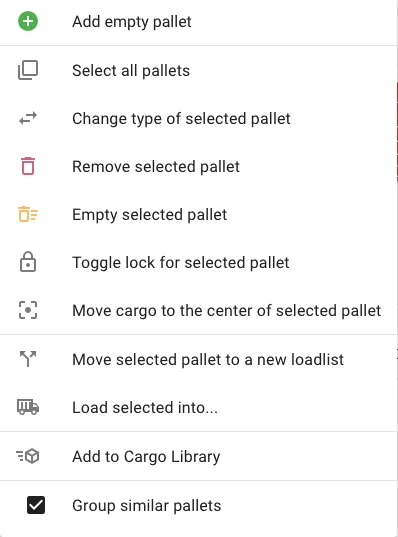
| Meniu parinktis | Ką ji daro |
|---|---|
| Pridėti tuščią konteinerį | Tas pats kaip įrankių juostos mygtukas. |
| Pasirinkti visus / Atžymėti visus konteinerius | Pasirenka visus konteinerius sąraše. Su aktyvia paieška pasirenkami tik atitinkantys konteineriai. |
| Keisti pasirinkto tipo konteinerius | Tas pats kaip įrankių juostos mygtukas. |
| Pašalinti pasirinktus konteinerius | Tas pats kaip įrankių juostos mygtukas. |
| Ištuštinti pasirinktus konteinerius | Tas pats kaip įrankių juostos mygtukas. |
| Perjungti užrakinimą pasirinktiems konteineriams | Tas pats kaip įrankių juostos užrakinimo mygtukas. |
| Perkelti krovinį į pasirinktų padėklų centrą | Tik padėklų pakrovimo sąrašai. Perkelia krovinį ant kiekvieno padėklo, kad jis būtų centre pagal padėklo ilgį ir plotį. Jei nieko nepasirinkta, tai taikoma visiems padėklams. |
| Perkelti pasirinktus konteinerius į naują pakrovimo sąrašą | Sukuria naują pakrovimo sąrašą su pasirinktais konteineriais ir jų kroviniu, ir pašalina juos iš dabartinio pakrovimo plano. Žr. Pakrovimo plano padalijimas. |
| Pakrauti pasirinktus padėklus į… | Tik padėklų pakrovimo sąrašai. Sukuria naują pakrovimo sąrašą su padėklais kaip kroviniu, paruoštą pakrauti į konteinerius, ULD arba priekabas. Žr. Padėklų pakrovimas į kitą transporto rūšį. |
| Naujas pakrovimo sąrašas iš antrinės įrangos | Tik konteinerių, ULD ir priekabų pakrovimo sąrašai. Sukuria naują padėklų pakrovimo sąrašą iš padėklų, esančių pasirinktuose konteineriuose. Žr. Darbas su padėklais atskirai. |
| Pridėti į Krovinių biblioteką | Išsaugo pasirinktą konteinerį su jo kroviniu į Krovinių biblioteką kaip vieną iš anksto suplanuotą krovinį. Turi būti pasirinktas tik vienas konteineris. |
| Grupuoti panašius konteinerius | Rodo identiškus konteinerius kaip vieną eilutę. Išjunkite, kad būtų rodomas kiekvienas konteineris atskirai. |
Apžvalgos vaizde meniu vietoj to pateikia Ištuštinti pasirinktus ir Pašalinti pasirinktus pasirinktiems rinkiniams (laivams, orlaiviams, kelių traukiniams ar sandėliams).
Pridėti ir konvertuoti konteinerius
Pridėti tuščią konteinerį ir Keisti pasirinkto tipo atidaro tą patį dialogą. Pasirinkite įrangą iš Pasirinktos įrangos skirtuko (įranga, pasirinkta nustatymuose) arba Bibliotekos skirtuko, tada:
- Pridėti šį prideda vieną tuščią konteinerį. Naudokite Naujo konteinerio vieta, kad jį įdėtumėte pirmą, paskutinį arba tam tikroje sąrašo pozicijoje.
- Konvertuoti į pašalina pasirinktus konteinerius ir pakrauna jų krovinį į pasirinktą tipą. Krovinys yra perskaičiuojamas, todėl gali prireikti daugiau arba mažiau konteinerių nei pradėjote.
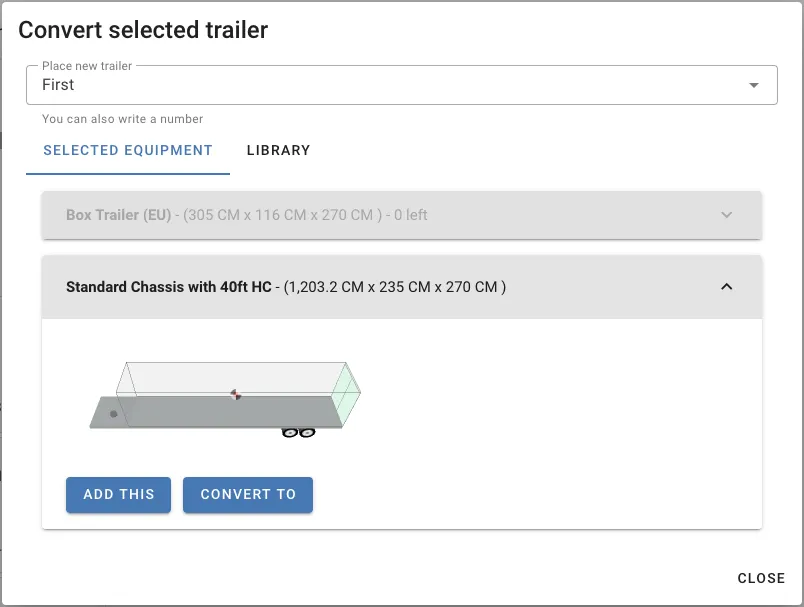
Antrinėje peržiūroje Pridėti šį prideda tuščią padėklą šalia pirmo konteinerio. Padėklų konvertavimas nėra prieinamas.
Konteinerių užrakinimas
Užrakintas konteineris pažymėtas užrakto piktograma ir negali būti atidarytas Interaktyviame vaizde arba pakeistas vilkimu ir numetimu. Kai grįžtate į Nustatymus ir spustelite Naujas pakrovimo planas, užrakinti konteineriai ir jų krovinys lieka tokie, kokie yra, ir tik likęs krovinys yra perskaičiuojamas.
Naudokite tai, kad išlaikytumėte konteinerius, su kuriais esate patenkinti, kol perdirbate likusią dalį.
Pakrovimo plano padalijimas
Perkelti pasirinktus konteinerius į naują pakrovimo sąrašą atidaro naujo pakrovimo sąrašo dialogą. Naujas pakrovimo sąrašas turi pasirinktus konteinerius tiksliai taip, kaip jie yra pakrauti, ir jų krovinį. Konteineriai ir krovinys pašalinami iš dabartinio pakrovimo sąrašo, kuris tada išsaugomas.
Naudokite tai, kai dalis siuntos vyksta kitu užsakymu arba išvykimu.
Padėklų pakrovimas į kitą transporto rūšį
Padėklų pakrovimo sąraše Pakrauti pasirinktus padėklus į… paverčia kiekvieną padėklą su jo kroviniu į vieną krovinio vienetą naujame pakrovimo sąraše. Naujas krovinys išlaiko padėklo sukurtus matmenis ir bendrą svorį: padėklo svorį plius jo krovinį. Dialoge pasirinkite transporto rūšį (jūrą, orą arba kelią) naujam pakrovimo sąrašui. Jei nieko nepasirinkta, visi padėklai yra įtraukti.
Jei pakrovimo plane yra iškrautų elementų, pažymėkite Įtraukti iškrautą krovinį, kad pridėtumėte juos kaip laisvą krovinį naujame pakrovimo sąraše.
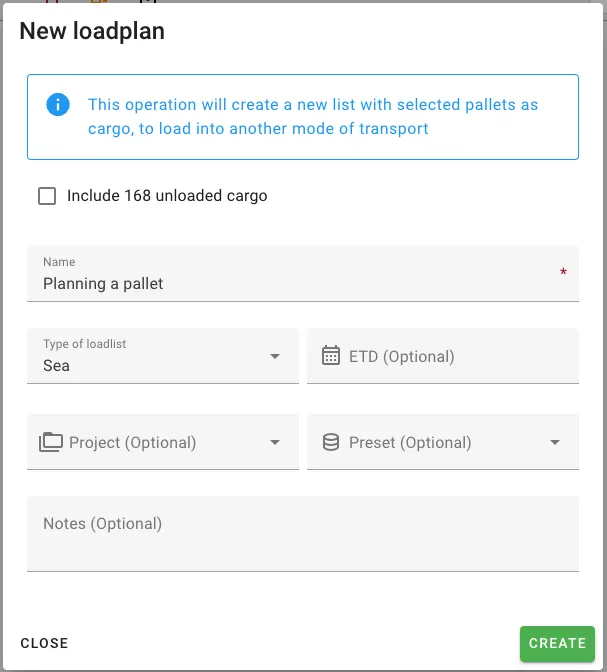
Originalus padėklų pakrovimo sąrašas lieka nepakitęs. Tada pasirinkite įrangą naujo pakrovimo sąrašo nustatymuose ir apskaičiuokite kaip įprasta.
Norėdami planuoti padėklus ir konteinerius vienu metu, žr. Darbas su padėklais.
Darbas su padėklais atskirai
Naujas pakrovimo sąrašas iš antrinės įrangos yra atvirkščiai. Jis sukuria naują padėklų pakrovimo sąrašą su padėklais iš pasirinktų konteinerių arba iš visų konteinerių, jei nieko nepasirinkta, išlaikant, kaip krovinys yra pakrautas ant kiekvieno padėklo. Ryšuliai nėra įtraukti.
Naudokite tai, kad atspausdintumėte arba koreguotumėte padėklų surinkimo instrukcijas atskirai, be aplinkinių konteinerių. Parinktis yra pilka, jei nė vienas iš konteinerių neturi padėklų.